loading...

computer2020

بازدید : 242
شنبه 8 شهريور 1399 زمان : 11:01

آیا شما هم از افرادی هستید که از همان ماوس و کیبوردی استفاده می کنند که با کامپیوتر خریده اند؟! یا اینکه جدید خریدید و دچار آسیب و کشش عضله شدین! گاهی سیم ها به هم گره خوردن یا ماوسی خریدین که کندی و تاخیرش شما رو اذیت می کنه؟ اگر ماوس و کیبوردتون مناسب نیست وقتشه که جدیدش رو بخرید.

درست است که ماوس بهتر، گران تر خواهد بود ولی ارزش خلاص شدن از مچ درد و تعداد کلیک کردن های اضافه رو دارد. از اونجاییکه هر بار که از کامپیوتر استفاده می کنید، از ماوس هم استفاده می کنید باید مطمئن باشید که ماوس شما کیفیت خوبی داره. اگه موافقید که ماوس بد قبلی رو با یک مدل جدید عوض کنید چند نکته رو در نظر داشته باشید:

اندازه و ارگونومیک

بدون شک مهمترین عامل برای انتخاب ماوس اینه که تو دست چه حسی داره. اندازه سلیقه ایه ولی هر ماوس، مناسب برای یک سبک کارکردنه. در ادامه سه نحوه گرفتن اصلی رو توضیح میدیم:

orange گرفتن با کف دست:

در این مدل کل دست تون رو روی ماوس میذارین و با کف دست تون ماوس رو جا به جا می کنید. و بیشتر از مچ و ساعد تون استفاده می کنید. سریع تر از روش های دیگه است ولی دقت کمتری داره پس برای افرادی که بازی می کنن خیلی مناسب نیست. از دو روش دیگه راحت تره. اگه مشکل کشش عضله بر اثر انجام مکرر یک حرکت رو دارین (Repetitive strain injury ) بهتره ازین مدل ماوس استفاده کنید. معمولا این نوع ماوس ها قسمت عقب شون بزرگتره برای اینکه کف دست بدون زحمت روش قرار بگیره . مثلا دو نوع مدل Mionix NAOS و Microsoft IntelliMouse Explorer .

orange گرفتن پنجه ای:

اسم این مدل از حالت دست روی ماوس گرفته شده. با وجود اینکه کف دست تون می تونه روی قسمت عقب ماوس قرار بگیره ولی انگشت های بالایی تون به صورت پنجه ای خم میشن و از انگشت های کوچک و حلقه و شصت تون می تونین برای کنترل بیشتر روی ماوس استفاده کنین. این حالت دقت بیشتری داره ولی میتونه فشار بیشتری به دستتون وارد کنه. این ماوس ها معمولا دراز تر هستند و گوشه هاشون لبه داره برای اینکه راحت ماوس رو بلند کنید و جا به جا کنید. ماوس Logitech G9x در بین گیمرها محبوبه و در بین کاربران عادی کامپیوتر Logitech Performance Mouse MX محبوب هستن.

orange گرفتن انگشتی:

این برعکس حالت اوله. در این روش کف دست اصلا روی ماوس قرار نمی گیره و ماوس را فقط با انگشت باید کنترل کرد. این روش از روش های دیگه دقیق تره ولی بیشترین خستگی رو داره. به نظر خیلی ها یاد گرفتن این روش خیلی سخت تره (چون اکثرا بصورت عادی از روش کف دست استفاده می کنن) پس اگه شما مشکل RSI دارین بهتره که از این روش استفاده نکنین. این ماوس ها معمولا کوچک تر و صاف تر هستند مثل مدل های Razer Abyssus و Logitech Marathon Mouse M705.

دقت داشته باشید ماوس هایی که مثال زده شده از باب توضیح بود و ازآنجا که دست هر انسانی متفاوت با دیگری است ممکن است شما ترکیبی از این 3 روش رو استفاده کنید. همینطور اندازه دست تاثیر زیادی بر روی این که کدوم روش با کدوم ماوس قابل استفاده است داره. مثلا اگه دست ها تون کوچک تر از اندازه نرمال است زیاد نگران توضیحات بالا نباشید و شاید شما بتونین از روش گرفتن پنجه ای برای یک ماوسی که برای روش کف دست طراحی شده استفاده کنید.

 ماوس انگشتی  (M705)  ماوس پنجه ای  (Logitech MX) ماوس کف دست (NAOS-7000)
باسیم یا بی سیم؟

بطور کلی ماوس های بدون سیم راحت تر هستن به دلیل اینکه سیم شون به میز گیر نمیکنه یا سر راه چیزی قرار نمیگیره. اما این ماوس ها مقداری تاخیر دارن (معمولا 8 میلی ثانیه) که میتونه به نظرتون خیلی زیاد بیاد مخصوصا هنگام بازی یا طراحی سریع.

پس اگر طراح گرافیک هستید (فتوشاپ، کرل، و یا ...) استفاده از ماوس بی سیم توصیه نمیشه!

علاوه بر تاخیر، این ماوس ها میتونن با دستگاه های وایرلس دیگه تو خونه تداخل داشته باشن مثل روتر وایرلس یا تلفن های بی سیم 2.4 گیگاهرتزی. همینطور ماوس های وایرلس نیاز به باتری دارن که اگه یادتون بره باتری بخرین یا شارژ کنین میتونه روی اعصاب باشه!
به یاد داشته باشید اگر می خواهید ماوس وایرلس بخرید 2انتخاب کلی دارید : بلوتوث و آر اف (radio frequency ). ماوس های آر اف معمولا سرعت پاسخگویی شون بیشتره و همینطور برد بیشتری دارن ولی این ماوس ها نیاز به یه گیرنده دارن که از طریق USB به کامپیوتر وصل میشه در نتیجه این ماوس ها یک پورت USB از کامپیوتر رو اشغال می کنند.همینطور احتمال اختلال این ماوس ها با دستگاه های وایرلس دیگه بیشتره.
تنوع و تعداد ماوس های بلوتوث کمتره ولی به خیلی از کامپیوتر های بطور خودکار متصل میشن (اگه کامیپوتر تون بلوتوث داشته باشه). پیدا کردن یه ماوس بلوتوث مناسب ممکنه کار سختی باشه چون ماوس های آر اف متداول تر هستن در نتیجه اگه تعداد پورت های USB تون کم نیست، نسبت به انتخاب بین بلوتوث و RF خیلی حساس نباشید.

کلیدهای اضافه

کلید های اضافی روی ماوس منحصر به گیمرها نیست. شما میتونید کلید های اضافی روی ماوس رو بصورت دلخواه تنظیم کنید تا هر عملیاتی که دوس دارین مثل عقب یا جلو رفتن فولدر رو انجام بدید. بعضی از ماوس های Logitech ویژگی عالی اسکرول کردن سریع رو دارن که باعث میشه توپ ماوس سریع تر و نرم تر و با شتاب حرکت کنه که برای اسکرول کردن تو صفحات بزرگ خیلی عالیه. حتی اگه شما گیمر نیستید ماوس های بازی میتونه خیلی مفید باشه. گاهی باید مکرر اطلاعاتی رو کپی و پیست کنید، پس می تونید این عملیات رو به کلید های اضافی روی ماوس اختصاص بدین. کلید های جهت (کنار اکثر ماوس های لاجیتک) برای این کار عالیه. هر میانبری مشقت باری که با کیبورد انجام میدید رو میتونید با کلید های اضافی ماوس انجام بدین.

حساسیت

اگر کار شما نیازمند دقت بالایی است مثل بازی کردن یا ویرایش عکس حتما ماوسی با حساسیت بالا تهیه کنید. حساسیت ماوس تعیین میکنه برای اینکه که مکان نما حرکت کنه شما چقدر باید ماوس رو جابجا کنید. شاید دقت کرده باشین در بعضی از ماوس ها اگر ماوس رو کم جابجا کنید، مکان نما ثابت باقی میمونه و شما باید ماوس رو بیشتر تکون بدین. ماوس های با حساسیت بالا این مشکل رو ندارند.
واحد اندازه گیری حساسیت، نقطه در اینچ (dot per inch) هست. اکثر ماوس های متوسط بازار حساسیت های بالایی دارن معمولا 1200 DPI و بیشتر، که بیشتر از اون چیزیه که شما نیاز دارین. فقط دقت کنید که اگر کارتون دقت بالایی لازم داره ماوسی با حساسیت 400 DPI نخرید. روی بعضی ماوس ها کلید هایی قرار داره که بهتون اجازه می ده حساسیت ماوس رو بدون اینکه به صفحه کنترل پنل ماوس (در سیستم عامل) برید تغییر بدین که برای وقت هایی که میخواین بین کارهای عادی و بازی کردن سوئیچ کنید، میتونه خیلی مفید باشه.

کیبورد


کار اصلی همه ما با کیبورد، تایپ کردن هست و یک کیبورد ارزون هم به راحتی از پس اینکار بر میاد ولی عملیات بیشتری رو میشه با کیبورد انجام داد. یه کیبورد خوب کلید های اضافی داره : کنترل پخش صدا، کم و زیاد کردن صدا یا حتی اجرا برنامه و اگر مشکل کشیدگی RSI دارین یه کیبورد مناسب میتونه در رفع مشکل تون ( با مجبور کردن دست در قرار گرفتن به شکل صحیح) کمک کنه. اگه قراره که پول خرج کنید! و یک کیبورد خوب بخرید این نکته ها رو در نظر داشته باشین:

ارگونومیک

تهیه کیبوردهایی که ارتفاع و شیب قابل تنظیم دارن کار خوبیه چون با توجه به نحوه نشستن می تونید کیبورد رو تنظیم کنید. همینطور داشتن پایه برای قرار گرفتن مچ هم نکته خوبیه. بعضی ها نیز از کیبورد های ارگونومیک Microsoft Natural Keyboard Elite یا Logitech K350 خوششون میاد به دلیل اینکه این کیبورد ها مجبورتون می کنند که مچ تون رو در یک حالت سالم تر قرار بدین. اما اگر یک کیبورد صاف و متداول رو ترجیح میدین یکم طول میکشه که به این کیبورد ها عادت کنید.

قسمت دیگه ارگونومیک بودن کیبورد کلید ها هستن. بعضی کیبورد های سنتی کلید های بلندی دارن ولی بعضی کیبورد ها مثل لپتاپ هستن که برای کامپیوتر های رومیزی داره خیلی متداول میشه مثل Logitech DiNovo Edge یا حتی کیبورد های سبک چیکلت (Chiclet ) مثل کیبورد های اپل.
اگه دست تون از لحاظ هزینه بازه میتونین کیبورد های مکانیکی مثل SteelSeries 6Gv2 که اخیرا خیلی معروف شدن رو تهیه کنین. این کیبورد ها به جای لاستیک هایی که مثلا زیر کیبورد های لپ تاپ هست از فنر مکانیکی استفاده می کنن. یکم زور بیشتری میخواد فشار دادن این کلید ها و اینکه سریع تر برمی گردن سر جاشون و حس یه کیبورد واقعی رو به آدم میدن. این کیبورد ها یکم پر سر و صدا تر و گرون تر هم هستن.

 کیبورد اپل (چیکلت)  کیبورد ارگونومیک (Microsoft Natural Keyboard Elite) کیبورد چیکلت (DiNovo Edg)
با سیم یا وایرلس

مثل ماوس، مهمترین مزیت کیبورد های با سیم سرعت پاسخگوییه که هنگام بازی کردن میتونه خیلی مهم باشه. اگرچه شاید کیبورد های وایرلس نسبت به ماوس وایرلس، مزیت کمتری داشته باشند. چون شما ماوس رو زیاد تکون میدید و سیم میتونه دور همه چی بپیچه ولی کیبورد معمولا ثابته. تنها چیزی که اهمیت پیدا می کنه ظاهر کیبورد بیسیم است. کیبورد های وایرلس همون نقاظ ضعف ماوس وایرلس رو دارن با این تفاوت که گرون تر هستن، باتری بیشتری نیاز دارن، معمولا یک پورت USB رو از دستگاه می گیرن (مگر اینکه بلوتوث باشن). ولی اگه بخواهید کیبورد رو جابه جا کنید (و یا می خواین از کامپیوتر تون بعنوان سینما خانگی استفاده کنین) بسیارخوب خواهند بود.

کلید های اضافی

اکثر کیبورد ها، کلید های اضافی دارند که معمولا برای اجرا کردن برنامه، کنترل اجرای موزیک، کم و زیاد کردن و صدا و غیره است. معمولا یا این کلید ها بصورت مجزا و بالای کلید های F1 تا F12 قرار دارن یا بعنوان کاربری اضافی روی خود کلید های F1 تا F12 قرار دارن که با کلید Fn میتونین بهشون دسترسی داشته باشین.

منبع:rastchin

بازدید : 294
شنبه 8 شهريور 1399 زمان : 10:58

برای خرید لپ‌تاپ چند نکته کلیدی وجود دارد که باید به آنها توجه کنید. قبل از آن توجه داشته باشید که سازندگان لپ‌تاپ همگی دارای شرکت‌های بزرگ چندین میلیارد دلاری هستند پس برای تولید یک محصول، صرف نظر از نام تجاری، سرمایه خود را نیز به خطر نمی‌اندازند. در نتیجه تمام مدل‌هایی که در بازار مشاهده می‌کنید از کیفیت و کارآیی قابل قبولی برخوردار هستند اما این راهنما کمک خواهد کرد انتخابی با توجه به نیازهای خود انجام دهید. ضمن اینکه بهترین گزینه را با بودجه‌ای که در نظر گرفته‌اید، انتخاب کنید.

مشخصات فنی

یکی از مهم‌ترین دلایل تفاوت مدل‌ها، وجود اختلاف در مشخصات فنی لپ‌تاپ‌ها است و قطعاتی مانند پردازنده، حافظه، باتری، هارددیسک و بخش گرافیکی را در بر می‌گیرد. در مورد پردازنده چندین انتخاب وجود دارد که شامل نسل‌های قدیمی و جدید اینتل و AMD است.

در مورد پردازنده ویژگی‌هایی مانند تعداد هسته، فرکانس و حافظه درونی مهم هستند و علاوه بر آن پلتفرم سیستم نیز اهمیت دارد. پلتفرم Core 2 Dou کاملا از رده خارج شده و در حال حاضر اینتل دارای سه زیر مجموعه به نام‌های Core i3 برای رده متوسط، Core i5 برای رده نیمه حرفه‌ای و Core i7 برای رده حرفه‌ای است. هر کدام از این زیرمجموعه‌ها دارای چندین مدل پردازنده هستند.

جدید‌ترین پردازنده‌های موجود برای لپ‌تاپ‌ها از خانواده سندی‌بریج هستند که مدل آنها با عدد دو آغاز می‌شود و یک عدد چهار رقمی را تشکیل می‌دهد. به عنوان مثال پردازنده‌ Core i3 380M و Core i3 2310M هر دو در خانواده Core i3 قرار دارند با این حال مدل ۲۳۱۰M جدیدتر است و جایگزین مدل قبلی شده است. لپ‌تاپ‌هایی که از این دو پردازنده استفاده می‌کنند هم اکنون با قیمت‌های مشابه در بازار دیده می‌شوند، پس بهتر است مدل‌هایی که دارای پردازنده جدیدتر هستند را انتخاب کنید.

رم در نوت‌بوک‌های امروزی از نوع DDR3 است و اگر لپ‌تاپی با رم DDR2 مشاهده کردید به معنی قدیمی بودن آن است. (البته گاهی از رم‌های DDR2 در برخی نت‌بوک‌های کوچک استفاده می‌شود). برای رم‌ها دو گزینه اهمیت بیشتری دارد اول ظرفیت و دوم فرکانس رم. مدل‌های متوسط شامل دو تا چهار گیگابایت رم هستند که بهتر است ظرفیت‌های چهار گیگابایتی انتخاب شوند. ظرفیت‌ بیشتر از این مقدار عملا بلااستفاده است زیرا به ندرت حجم چهار گیگابایت رم اشغال خواهد شد.

البته ظرفیت دو گیگابایت نیز با اینکه برای اجرای ویندوز هفت و اغلب برنامه‌ها کافی است اما ممکن است برای برخی فعالیت‌های حرفه‌ای با محدودیت روبه‌رو شود. فرکانس رم اهمیت کمتری دارد با این حال از بین دو فرکانس ۱۰۶۶ و ۱۳۳۳ برای رم‌های DDR3، مدل‌هایی که دارای فرکانس ۱۳۳۳ مگاهرتز هستند کارآیی بهتری دارند.

باتری در لپ‌تاپ‌هایی که از پردازنده‌های سندی‌بریج استفاده می‌کنند، دوام بیشتری دارد و سه تا چهار ساعت عمر باتری برای اغلب مدل‌ها رایج است. شارژ بیشتر به معنی استفاده طولانی‌تر از دستگاه بدون نیاز به برق است.

هارددیسک بخش ذخیره‌سازی اطلاعات در لپ‌تاپ‌ها را تشکیل می‌دهد و در لپ‌تاپ‌های گران قیمت این بخش از نوع SSD انتخاب می‌شود که چندان رایج نیست. برای هارددیسک دو ویژگی ظرفیت و سرعت دارای اهمیت هستند. در مدل‌های متوسط و نیمه‌حرفه‌ای معمولا ظرفیت‌های ۵۰۰ تا ۷۵۰ گیگابایت دیده می‌شود و لپ‌تاپ‌های حرفه‌ای نیز دارای ظرفیتی بالاتر از یک ترابایت هستند. با این شرایط مدل‌هایی که ظرفیت هارددیسک آنها ۳۲۰ گیگابایت یا کمتر است گزینه‌های مناسبی نیستند. البته دو بخش رم و هارددیسک قابل ارتقا هستند و با کمی هزینه می‌توانید این دو بخش را تعویض کنید.

سرعت هارددیسک‌ها با تعداد چرخش صفحه‌های هارد مشخص می‌شود و سه سرعت ۴۲۰۰، ۵۴۰۰ و ۷۲۰۰ دور در دقیقه برای هارددیسک لپ‌تاپ‌ها مورد استفاده است. هارددیسک‌هایی که سرعت ۴۲۰۰ دور دارند کمتر مورد توجه هستند و لپ‌تاپ‌هایی با سرعت ۵۴۰۰ دور در دقیقه بیشترین مدل‌های بازار را تشکیل می‌دهند. سرعت ۷۲۰۰ دور در دقیقه اغلب در نوت بوک‌های گیم و مدل‌های حرفه‌ای دیده می‌شود.

بخش گرافیکی در لپ‌تاپ‌ها به دو شکل دیده می‌شود. برخی از مدل‌ها از همان هسته گرافیکی پردازنده استفاده می‌کنند و دارای کارت گرافیکی مستقل نیستند. این هسته گرافیکی درون پردازنده قرار دارد و کارآیی آن برای بازی مناسب نیست. اما توانایی پردازش‌های گرافیکی دو بعدی و تمام فعالیت‌های روزانه با نرم‌افزارهای آفیس و برنامه‌های اینترنتی را دارد. این هسته‌های گرافیکی برای پخش فیلم نیز بهینه‌سازی شده‌اند و کارآیی مطلوبی دارند.

تراشه‌های گرافیکی مستقل، ساخت دو شرکت انویدیا و AMD هستند که مدل‌های ساخت انویدیا با نام جیفورس و مدل‌های ساخت AMD با نام رادئون شناخته می‌شود. اگر کارت گرافیکی ساخت انویدیا بود بهتر است از کارت‌های سری پنج این شرکت باشد مانند جیفورس GT 540 یا GT 550. این مدل‌ها برای بازی هم مناسب هستند. جیفورس GT 520 نیز کارآیی قابل قبولی دارد ولی برای بازی مناسب نیست.

یکی از ویژگی‌های کارت‌های گرافیکی ساخت انویدیا کمک به پردازش در برخی نرم‌افزارها مانند فتوشاپ و تبدیل فرمت‌های صوتی و تصویری است. در برخی مدل‌ها از فناوری اپتیموس استفاده شده که دارای دو بخش گرافیکی هستند و می‌توانند باعث افزایش عمر باتری شوند. در این روش زمانی که بار پردازشی زیاد نیست هسته گرافیکی پردازنده اجرا می‌شود و زمانی که توان آن کافی نباشد کارت گرافیکی فعال خواهد شد.

کارت‌های گرافیکی AMD که دارای شماره سری HD 65xx، HD 66xx و HD 67xx هستند نیز می‌توانند برای بازی استفاده شوند و بهترین کارآیی را مدل‌های سری HD 67xx دارند. مدل‌هایی که شماره سری آنها با عدد شش آغاز می‌شود جدیدتر هستند.
ویژگی‌های ظاهر


اندازه صفحه نمایش یکی از مهمترین ویژگی‌های ظاهری است. لپ‌تاپ‌هایی که دارای صفحه نمایش ۱۵ اینچ و بزرگ‌تر هستند وزن بیشتری دارند و حمل آنها کمی دشوارتر است. با این حال اندازه صفحه نمایش به مشاهده جزییات بیشتر کمک می‌کند. مدل‌هایی که دارای صفحه نمایش ۱۳ یا ۱۴ اینچ هستند معمولا وزنی بین ۸/۱ تا ۴/۲ کیلوگرم دارند و امکان جابجایی آنها بیشتر است.

یکی از فناوری‌های مرتبط با صفحه نمایش سیستم نور پس‌زمینه است و در برخی مدل‌ها از شیوه تامین نور LED استفاده می‌شود. در این روش نور تنها در قسمتی از تصویر که روشن است تابیده می‌شود و میزان کنتراست در تصویر را افزایش می‌دهد. علاوه بر این باعث مصرف کمتر باتری خواهد شد.

وضوح تصویر هم در کیفیت نمایش موثر است. معمولا لپ‌تاپ‌ها از دقت تصویر ۷۶۸×۱۳۶۶ پشتیبانی می‌کنند که هر چقدر این مقدار بالا باشد جزییات بیشتری در تصویر قابل مشاهده است. در مدل‌های حرفه‌ای از وضوح ۱۰۸۰×۱۹۲۰ استفاده می‌شود که به آن، استاندارد ۱۰۸۰P یا اصطلاحا Full Hd می‌گویند.

پس از این قسمت تعداد پورت‌ها حایز اهمیت هستند. به عنوان مثال هرچقدر تعداد پورت‌های USB بیشتر باشد امکانات بهتری برای ارتباط با وسایل جانبی فراهم می‌کند ضمن اینکه دو درگاه تصویری VGA و HDMI نیز برای اتصال به نمایشگرها مانند مانیتور، تلویزیون و پروژکشن کاربرد دارند. نوع صفحه کلید و اندازه تاچ‌پد هم می‌تواند در انتخاب موثر باشد.

کیبوردهایی که بین کلیدهای آن فاصله وجود دارد چیکلت نامیده می‌شوند. تایپ در این کیبوردها با دقت بیشتری همراه است با این حال برای تایپ سریع مناسب نیستند زیرا اندازه کلیدها حدود ۱۵ درصد از کلیدهای معمولی کوچک‌تر است.

برند


برند در لپ‌تاپ‌ها تاثیر زیادی در انتخاب دارد با این حال باید گفت شرح تفاوت بین برندها نیز کار بسیار دشواری است. برند سونی در جایگاه نخست برندهای لپ‌تاپ است. با این حال در مقایسه با مدلی که مشخصات فنی مشابه دارد قیمت این برند می‌تواند حدود ۱۰۰ تا ۴۰۰ هزار تومان گران‌تر باشد. این ویژگی در مورد نوت‌بوک های اپل بسیار بیشتر است. لپ‌تاپ‌های اپل دارای سیستم عامل اختصاصی خود هستند که شیوه مستقلی را برای استفاده از سخت‌افزار دارد بنابراین نمی‌توان آن را با مدل‌های ویندوزی موجود در بازار مقایسه کرد. زیبایی و ظرافت این محصولات اگرچه شگفت‌انگیز است اما قیمت آنها برای کاربران عادی توجیه ندارد.

منبع : بیتوته

بازدید : 246
شنبه 8 شهريور 1399 زمان : 10:56

فرق هدفون و هدست و هندزفری چیست؟


واقعیت این است که اکثر ما از این کلمه‌ها به جای هم استفاده می‌کنیم و یک معنی کلی برایشان در ذهن داریم. و به نظر می‌رسد که حتی فروشنده‌ها و تولیدکننده‌های این دستگاه‌ها هم توافقی همه‌جانبه درمورد این کلمات ندارد. اما به‌ترین و دقیق‌ترین توضیحی که می‌شود درمورد هدفون و هدست و هندزفری پیدا کرد، این است:

هدفون در واقع یک یا دو اسپیکر کوچک است که نزدیک گوش قرار می‌گیرند و صدای باکیفیت استریو پخش می‌کنند.

حالا اگر یک هدفون در کنار اسپیکر میکروفون هم داشته باشد، دستگاه جدیدی داریم که نامش هدست است. هدست‌ها اولین بار برای مکالمات و چت‌های صوتی و تصویری به وجود آمدند.

هندزفری هم در واقع یک صفت است که می‌تواند برای دستگاه‌های مختلفی به کار رود. هر دستگاهی که به ما اجازه دهد بدون استفاده از دست‌هایمان کاری را انجام دهیم، می‌تواند هندزفری نامیده شود. درمورد موضوع بحث ما، دستگاه‌هایی که اجازه می‌دهند به راحتی به موبایل جواب دهیم -در حالی که دست‌به‌فرمان داخل ماشین نشسته‌ایم یا داریم چیزی تایپ می‌کنیم و…- هندزفری هستند.

نکاتی که در ادامه به آن‌ها پرداخته‌ایم هم برای انتخاب هدفون و هدست به درد می‌خورند و هم برای انتخاب هندزفری. پس سعی کنید در هر صورت به آن‌ها توجه کنید.

۱- نوع هدفون از لحاظ اندازه و محل استقرار نسبت به گوش


هدفون‌ها می‌توانند از نوع توگوشی، روگوشی یا بالاگوش باشند.

هدفون‌های توگوشی (in-ear) کوچک‌ترین و جمع‌وجورترین نوع هدفون هستند که در حال حاضر تبدیل به هدفون هم‌راه استاندارد برای گوشی‌های موبایل و دستگاه‌های پخش موسیقی شده‌اند. به این نوع هدفون‌ها، earbud هم گفته می‌شود.

مزیت اصلی هدفون‌های توگوشی، همین کوچک بودن‌شان است که باعث می‌شود به راحتی داخل هر جیبی جا شوند. مزیت دیگرشان هم نزدیک بودن منبع صدا به گوش است که باعث می‌شود صدای موسیقی کم‌تر با صداهای دیگر ترکیب شود. این نوع هدفون‌ها برای استفاده موقع ورزش هم بسیار مفیدند.

اما اگر بخواهیم از نکات منفی هدفون‌های توگوشی بگوییم، باید به کیفیت عموما پایین‌تر صدا نسبت به هدفون‌های بزرگ‌تر اشاره کنیم. علاوه بر این، مشکل گره خوردن سیم‌های اکثرشان هم از نکات منفی هدفون‌های توگوشی‌ست. ضمنا بعضی افراد (از جمله خود من) خیلی با این هدفون‌ها راحت نیستند و نمی‌توانند آن‌ها را برای مدتی طولانی توی گوش‌شان نگه دارند. (هم راحت نیستند و هم محکم داخل گوش نمی‌مانند.)

هدفون‌های روگوشی (on-ear) از نظر اندازه یک درجه بزرگ‌ترند و اسپیکرهای داخلی آن‌ها دقیقا روی گوش‌ها قرار می‌گیرند ولی داخل آن‌ها نمی‌روند. دو بخش روی گوش می‌توانند از پشت یا روی سر به هم وصل شوند.

مزیت اصلی آن‌ها کیفیت به‌ترشان نسبت به هدفون‌های توگوشی، بدون افزایش شدید اندازه و وزن هدفون است. نکته‌ی منفی‌شان هم این است که هم حمل‌شان کم‌تر است و هم چون داخل گوش نمی‌روند، صدای موسیقی در آن‌ها با صدای بیرون ترکیب می‌شود.

اولین تصویری که با شنیدن کلمه‌ی هدفون در ذهن اکثر ما ظاهر می‌شود، تصویر هدفون‌های بالاگوش (over-ear) است. این نوع هدفون‌ها، از دو نوع قبلی بزرگ‌ترند و معمولا کیفیت و امکانات بیش‌تری هم دارند.

مزیت اصلی هدفون‌های بالاگوش، همین کیفیت به‌تر صدا و امکانات اضافه‌ای‌ست که می‌توانند داشته باشند؛ امکاناتی مثل فوم حافظه‌دار دور گوشی، روکش چرمی یا پارچه‌ای برای راحتی بیش‌تر و…

نکته‌ی منفی آن‌ها هم اندازه‌ی بزرگ‌شان است که حمل‌شان را سخت می‌کند. و البته قیمت‌شان که می‌تواند به شدت نسبت به انواع دیگر بالاتر باشد.


۲- نوع هدفون از لحاظ نحوه‌ی اتصال به منبع صدا و منبع تغذیه‌ی الکتریکی


هدفون‌ها را می‌شود به دو دسته‌ی کلی باسیم و بی‌سیم تقسیم کرد. اما هرکدام از این دسته‌ها هم برای خودشان چند زیرمجموعه دارند.

همان‌طور که از نام‌شان هم مشخص است، هدفون‌های باسیم با یک سیم به منبع صدا وصل می‌شوند و انرژی الکتریکی مورد نیازشان را هم از طریق همین سیم و دستگاه مبدا تامین می‌کنند. اما هدفون‌های بی‌سیم، یک باتری در خودشان دارند و بدون سیم به منبع صدا وصل می‌شوند.

هدفون‌های بی‌سیم می‌توانند جَک‌های مختلفی داشته باشند؛ همان‌طور که دستگاه‌های مختلف می‌توانند خروجی‌های مناسب برای جک‌های مختلف داشته باشند. اما معمول‌ترین جک برای هدفون‌ها، جک سه‌ونیم میلی‌متری‌ست. (۳٫۵ mm)

هدفون‌های بی‌سیم هم می‌توانند از طریق بلوتوث یا تکنولوژی‌های دیگر وایرلس به منبع صدا وصل شوند. هدفون بی‌سیمی که از نوع بلوتوث نباشد، از طریق امواج رادیویی یا امواج مادون قرمز صدا را دریافت می‌کند و بعضی فروشنده‌ها به آن هدفون وای‌فای هم می‌گویند که توصیف چندان درستی نیست.

کیفیت هدفون‌های بلوتوث -به‌خصوص آن‌هایی که از بلوتوث ۴ استفاده نمی‌کنند- پایین‌تر است. اما این نوع هدفون‌ها معمولا بدون مشکل به تمام دستگاه‌های دارای بلوتوث وصل می‌شوند. کیفیت باقی هدفون‌های وایرلس به‌تر است اما برای وصل شدن به دستگاه‌ها به یک آداپتور جداگانه هم نیاز دارند که هم‌راه هدفون ارائه می‌شود. این آداپتور به منبع صدا وصل می‌شود و مسئول ارسال امواج به هدفون است.

هدفون‌های بلوتوث حداکثر در شعاع ۱۰ متری منبع صدا کار می‌کنند. اما فاصله‌ی هدفون‌های وایرلس دیگر تا منبع صدا می‌تواند تا ۱۰ برابر بیش‌تر از این هم برسد. نکته‌ی دیگر درمورد هدفون‌های بی‌سیم، باتری آن‌هاست. هرچه‌قدر که اندازه‌ی هدفون بزرگ‌تر باشد (به بخش قبلی پست برگردید) اندازه‌ی باتری هم بزرگ‌تر و عمرش بیش‌تر خواهد بود.


3- هدفون و نویز (صداهای اضافه در محیط)


همان‌طور که گفتم، هدفون‌های توگوشی مانع ترکیب صدای موسیقی با صدای محیط می‌شوند. به این اتفاق، جدا کردن نویز یا Noise Isolation گفته می‌شود. یعنی صداهای اضافه‌ی محیط را می‌شود شنید ولی این نویز آسیب کم‌تری به صدای داخل هدفون می‌رساند.

اما اگر بخواهیم کل نویزها و صداهای محیط را حذف کنیم و فقط صدای موسیقی داخل هدفون را بشنویم چه؟ در این صورت باید از هدفون‌هایی استفاده کنید که برای حذف نویز طراحی شده‌اند و از تکنولوژی اکتیو نویز کنسلیشن (Active Noise Cancellation) بهره می‌برند. نام اختصاری این تکنولوژی ANC است که روی بسته‌بندی هدفون‌های دارای نویز کنسلینگ درج می‌شود.

هدفون‌های دارای ANC معمولا به شدت گران‌اند. پس اگر هدفون ارزانی دیدید که ادعا می‌کرد نویزها را حذف می‌کند، به این راحتی‌ها به آن اعتماد نکنید.


۴- امکان پخش صدا با جهت مشخص

این روزها اکثر هدفون‌ها قابلیت پخش صدای استریو را دارند و سمت چپ و راست‌شان باهم فرق می‌کند. این، اولین پیش‌نیاز برای قابلیت پخش صدا با جهت مشخص است. اما منظور از صدای جهت‌دار چیست؟ وقتی یکی در گوش راست شما زمزمه می‌کند، گوش راست‌تان صدا را دریافت می‌کند و مغزتان هم جهت صدا را تشخیص می‌دهد و در نتیجه به سمت راست‌تان برمی‌گردید تا ببیند منبع صدا کیست.

هدفون‌هایی که بتوانند این اثر را بازتولید کنند، کیفیت به‌تری دارند و برای پخش صداهای متنوع‌تری به دردتان خواهند خورد. هرچه هدفون‌تان بزرگ‌تر باشد، امکان پخش صدای جهت‌دار هم در آن بیش‌تر است. اما در هر صورت اگر امکان پخش صدای استریو و دو جهت متفاوت چپ و راست را روی هدفونی نمی‌بینید، به‌تر است از خریدنش صرف نظر کنید.


۵- محدوده‌ی فرکانس


گوش انسان صداهایی را می‌شنود که در محدوده‌ی فرکانس ۲۰ تا ۲۰هزار هرتز باشند. در نتیجه اکثر هدفون‌ها هم دقیقا همین بازه‌ی فرکانس را پوشش می‌دهند. اما این که گوش ما در این زمینه محدود است، دلیل نمی‌شود که محدوده‌ی بزرگ‌تر در هدفون به دردمان نخورد.

هدفون‌هایی که محدوده‌ی بزرگ‌تری را پوشش می‌دهند (مثلا ۱۵ تا ۲۵هزار هرتز) در پخش آهنگ‌های خاصی که هم صدای خیلی بم و هم صدای خیلی زیر دارند، به‌تر عمل می‌کنند.

البته فرق عمل‌کرد این هدفون‌ها معمولا برای هرکسی ملموس نیست. اما اگر خیلی به صدا اهمیت می‌دهید، به‌تر است به این نکته هم توجه کنید.


۶- پشت‌بسته یا پشت‌باز

اکثر هدفون‌ها از نوع پشت‌بسته‌اند. یعنی صدای آن‌ها فقط از یک سمت پخش می‌شود و به گوش شما می‌رسد. و از پشت امکان خروج کم‌تری دارد. اما در هدفون‌های پشت‌باز، صدای هدفون با شدت بیش‌تری در محیط بیرون پخش می‌شود. پس بسته به استفاده‌تان، باید به بسته بودن پشت اسپیکر داخلی هدفون هم توجه کنید.


۷- امکانات جانبی دیگر

اگر هدفون روگوشی یا بالاگوش می‌خرید، می‌توانید به دنبال یک مدل تاشو باشید تا حملش برایتان آسان‌تر شود. (در این مدل‌ها، گوشی معمولا به سمت داخل تا می‌شود تا کل هدفون فضای کم‌تری اشغال کند.)

ضدآب و ضدضربه بودن، از جمله امکانات جانبی مهم برای کسانی هستند که می‌خواهند از هدفون در هنگام ورزش استفاده کنند.

علاوه بر این‌ها، بعضی هدفون‌های مخصوص موبایل هم هستند که کنترل‌های خاصی در خود دارند. مثلا می‌شود با آن‌ها بدون بیرون آوردن گوشی از جیب، به تماس‌ها پاسخ داد یا پخش موسیقی را آغاز کرد. اگر هدفون را به قصد استفاده با موبایل می‌خرید، ممکن است بخواهید به وجود این کنترل‌ها هم دقت کنید.


حرف آخر

بازار هدفون به شدت گسترده است و انتخاب‌ها به شدت متنوع. پس حواس‌تان را موقع خرید جمع کنید. ضمنا اگر صدای هدفون‌های برند خاصی را دوست دارید، به‌تر است به همان برند وفادار بمانید. چون هرکدام از برندهای بزرگ تولیدکننده‌ی هدفون، نوع خاصی از پخش صدا دارند و بعضی نُت‌ها را زیرتر یا بم‌تر پخش می‌کنند. و اگر سبک یکی را دوست داشته باشید، طول خواهد کشید تا به سبک دیگری عادت کنید.

منبع:حامد

بازدید : 265
شنبه 8 شهريور 1399 زمان : 10:56

حال که اطلاعات کافی درباره کامپیوترهای آل این وان کسب کردیم، ببینیم در هنگام خریدن آن ها به چه نکاتی باید دقت کنیم.
خرید آل این وان دقیقا مانند خرید کامپیوتر رومیزی است و من قصد ندارم به بررسی مشخصات سخت افزاری بپردازم. بهتر است ابتدا خواسته خود را مشخص و قطعات مدنظرتان، مثل پردازنده، رم، گرافیک و … را انتخاب کنید.

سپس به سراغ انتخاب مدل های موجود آل این وان بروید. در انتخاب آل این وان باید به نکاتی توجه کنید که در ادامه می آید.


سیستم عامل


شاید باورتان نشود، ولی یکی از تصمیم گیری های مهم شما در خرید آل این وان، انتخاب سیستم عامل آن است.

اگر نیاز به سیستم عامل مک او اس MacOS) دارید، حتما باید به سراغ آی مک بروید؛ ولی اگر می خواهید سیستم عامل ویندوز با لينوکس داشته باشید، بیشتر آل این وان های موجود در بازار نیاز شما را برآورده می کند.


نکات حاشیه ای


محبوب ترین سیستم عامل دنيا ويندوز است که بر روی بیش از ۹۰ درصد کامپیوترهای جهان نصب شده است؛ ولی سیستم عامل های محبوب دیگری نیز وجود دارند.

یکی از این سیستم عامل ها لینوکس است که بسیار قدرتمند نیز هست. لینوکس یک سیستم عامل متن باز است که دارای توزیع های بسیار زیادی است و کار با آن به کمی تخصص نیاز دارد.

یکی دیگر از سیستم عامل های محبوب در دنیا، سیستم عامل کامپیوتر های اپل است که مک نام دارد. سیستم عامل مک یا MacOS به صورت پیش فرض، تنها بر روی کامپیوترهای شرکت اپل نصب می شود.


اندازه و حالت صفحه نمایش


اندازه صفحه نمایش و قابلیت های ویژه آن برای خرید آل این وان مهم است. صفحه نمایش در یکی از انواع زیر است.

1. دارای کیفیت ۴k یا ۵- با کیفیت عالی تصویر، برای کارهای حرفه ای و نمایش های خیره کننده گرافیست ها مناسب است.

۲. مریض: مناسب کسانی است که به فضای زیادی برای صفحه نمایش کامپیوتر خود نیاز دارند، مثل تدوینگرها۔

٣. لمسی: برای هتل ها، رستوران ها و …. بسیار مناسب است..

۴. قوس دار (Curved): برای طراحان حرفه ای و علاقه مندان به بازی و فیلم بسیار عالی است

در حال حاضر، صفحه نمایش های موجود برای کامپیوترهای آل این وان از ۱۵ تا ۳۴ اینچ هستند و شما برحسب نیازتان می توانید بهترین گزینه را انتخاب کنید.

در کل، اندازه و حالت صفحه نمایش اولین معیاری است که به چشم می آید و در خرید شما بسیار تأثیرگذار است.


مشخصات سخت افزاری


همان طور که بیان شد، مهم ترین نکته در خرید آل این وان، مشخصات سخت افزاری است که دقیقا مشابه انتخاب قطعات برای کامپیوتر رومیزی است. پس شما باید پردازنده، حافظه اصلی، حافظه جانبی، کارت گرافیک و… را نیز مقایسه و انتخاب کنید صفحه نمایش بزرگ و باکیفیت، مشخصات سخت افزاری عالی و طراحی بی نظیر شرکت اپل آی مک را به محصولی خواستنی در دنیا تبدیل کرده است و کمتر کسی می تواند از خیر داشتنش بگذرد.


خارج از گود:


اگر شما هم از آن دسته افرادی هستید که دوست دارید سیستم عامل زیبای مک را بر روی کامپیوتر یا لپ تاپ ویندوزی خود داشته باشید،

می توانید به یکی از روش های زیر عمل کنید.

١. نصب به صورت فیزیکی

۲. نصب به صورت مجازی

نام کامپیوترهای شرکت اپل در ابتدا مکینتاش بود که بعدا خلاصه شد و به مک تغییر پیدا کرد. نصب مک بر روی PC را هکینتاش می گویند

Macintosh – Hack – Hackintosh

مایکروسافت (Microsoft)

بزرگترین تولید کننده نرم افزار در جهان چند سالی است که به تولید سخت افزار تیز رو آورده است و با طراحی های زیبای خود، دال دوستداران ویندوز را به دست آورده است.
محصول آل این وان جدید شرکت مایکروسافت سرفیس استودیو (Surface Studio است. استودیو خانگی شرکت مایکروسافت دارای صفحه نمایش لمسی بسیار قوی، طراحی بی نظیر و قلم هوشمندی است که قابلیت های بسیاری را به صفحه نمایش المسی قدرتمند خود داده است.

سرفیس استودیو دستگاهی ایدئال برای طراحان گرافیک به حساب می آید. شاید بتوان بزرگترین ضعف این دستگاه را نداشتن حافظه اس اس دی در نسخه اوليه خود دانست که به احتمال فراوان در نسخه های بعدی حل می شود.

اچ پی (HP)

شرکت اچ پی آل این وان های خود را در چندین سری به بازار عرضه کرده است که دارای مدل های متنوعی نیز هستند. معروف ترین سری این کامپیوترها عبارت اند از

1. Envy

2. Envy Curved

3. Pavilion

4. ProOne

۵.EliteOne

ام اس آی (MSI)


ام اس آی که یکی از تولیدکنندگان مشهور مادربردهای باکیفیت است، خیلی زود به جرگه تولید کنندگان آل این وان پیوست و توانست با محصولات خوب خود به شهرت برسد.

بسیاری از بانک های خصوصی در ایران از محصولات این شرکت استفاده می کنند.


ایسوس Asus)


شرکت تایواتی و خوشنام ایسوس تیز کامپیوترهای همه کاره خود را در چندین مدل به بازار عرضه کرده است. قیمت بسیار مناسب و طراحی زیبای این کامپیوترها باعث فروش خوب این برند در بازار ایران شده است.


لنوو (Lenovo)


شرکت چینی لنوو توانسته با تکیه بر قيمت کي محصولاتش، در ایران برای خود بازار خوبی دست و پا کند. کامپیوترهای همه کاره این شرکت تيز

از این قاعده مستثنا نیستند و با قیمت کمشان بازار خوبی دارند. البته قیمت کم به منزله کیفیت بد نیست. محصولات این شرکت کیفیت و کارایی مناسبی دارند

منبع:زیگورات

بازدید : 365
شنبه 8 شهريور 1399 زمان : 10:54

اسپیکرها با گوش ما سر و کار دارند و مطمئناً کیفیت در آن برای ما همراه لذت خواهد بود! خیلی از ما هنگام خرید اسپیکر بیشتر به ظاهر اسپیکر ها توجه می کنیم و اصلاً به مشخصاتش توجهی نمی کنیم. خیلی به خودمان زحمت بدهیم وات خروجی اسپیکر را می پرسیم. اما اسپیکرها هم مشخصات خاص خود را دارند. در این نوشته قصد دارم نکاتی را که اسپیکرها را متمایز می کند به شما معرفی کنم.پس با من همراه باشید!

اسپیکر بی سیم/ Bluetooth speaker


سایز مهم است!


معمولاً اسپیکرهای بزرگ تر از اسپیکرهای کوچک تر کیفیت بهتری دارند.سایز ووفر هم در کیفیت آن تأثیر دارد. ووفرهای بزرگتر باس بیشتری نسبت به کوچکترهایشان تولید می کنند.این امر بسیار مهم است. شاید تعداد زیاد ووفر فوق العاده به نظر برسد و معمولاً برخی از شرکت ها از ووفرهای زیاد با سایز کوچک استفاده می کنند. ولی اطمینان داشته باشید که یک ووفر ۶ وات بزرگ باس بیشتری نسبت به ۴ ووفر ۳ واتی کوچک تولید می کند.

مشاوره خرید اسپیکر بلوتوث


وات خروجی هر اسپیکر، معروف ترین مشخصه آنهاست. واضح است که به هر میزان که وات خروجی بالاتر باشد اسپیکر قوی تری در اختیار داریم. ولی حواستان باشد که بسیاری از سازندگان از وات اسمی به جای وات واقعی استفاده می کنند و در جایی دیگر به وات واقعی اشاره می کنند. پس به دقت مشخصات را بخوانید، اگر دو مقدار وات در مشخصات نوشته شده بودعدد پایین تر وات واقعی است.در ضمن در ادامه خواهید دید که مشخصات دیگری هم در کیفیت اسپیکر تأثیرگذار است.

نکته دیگر فرکانس پاسخگویی اسپیکر است. برای مثال شاید در مشخصات یک اسپیکر نوشته شده است: "۳۸Hertz-22000Hertz” . عدد پایین تر (در اینجا ۳۸ هرتز) به باس اشاره دارد و هرقدر عدد کمتر باشد باس عمیق تری می تواند تولید کند. البته این نکته را هم بگویم که به صورت کلی اگر فرکانس کاری پایین کمتر از ۵۰ هرتز باشد، کافی است.

حساسیت اسپیکرها مورد مهم دیگری است که باید مد نظر قرار دهید. در واقع کیفیت رابطه بین اسپیکر و پخش کننده را تعیین می کند.حساسیت معمول "۸۸dB/1Watt” است و ۹۰dB/1Watt حد مناسب است. به شما پیشنهاد می کنم که اگر قصد خرید دارید به حداقل ۹۰dB رضایت دهید.این عدد در هدفون ها به عدد ۱۲۰ هم نزدیک می شود.

نکته بعدی امپدانس اسپیکر است.برای مثال در مشخصات اسپیکری می ببینید که نوشته شده است: ۸ Ohm اما این به معنای آن نیست که همیشه مقدار همین ۸ است. در واقع امپدانس رابطه مستقیم با فرکانس دارد. متناسب با میزان فرکانس این مقدار بین ۳.۶ تا ۱۴ اهم تغییر می کند و بله ممکن است امپدانس متوسط ۸ اهم باشد. در نتیجه به هر میزان که این امپدانس پایین تر باشد قدرت اسپیکرتان باید بالاتر باشد تا کیفیت مورد نظرتان را فراهم کند.

تعداد کانال های خروجی هم از دیگر مشخصات اسپیکرهاست.احتمالاً شما هم ۲.۱ یا ۴.۱ یا ۵.۱ و… را شنیده اید. در واقع عدد بیشتر تعداد اسپیکرهاست وعدد کمتر تعداد ساب ووفر(البته معمولاً ۱ است).

منبع:خبرنگاران جوان

بازدید : 441
شنبه 8 شهريور 1399 زمان : 10:51

کیس کامپیوتر فضایی برای جمع آوری قطعات کامپیوتر است.

موضوع مهمی که شاید ندانید این است که شما بدون کیس هم می توانید ازذکامپیوتر خود استفاده کنید؛ یعنی می توانید تمامی قطعات را بر روی یک میز قرار دهید و کامپیوتر را روشن کنید.

پس چرا از کیس استفاده می کنیم؟

اگر قطعات اصلی را به جای داخل کیس روی میز قرار دهید

حمل ونقل کامپیوتر دشوار و بعضا امکان ناپذیر می شود؛

۲. خنک کنندگی لازم صورت نمی گیرد و قطعات دچار آسیب می شوند؛

٣. کارایی قطعات کاهش پیدا می کند.

کیس های کامپیوتر بر اساسدجنس بدنه، قابلیت های برند و تقسیم و قیمت گذاری می شوند؛ ولی همگی تقریبأ کار یکسانی انجام می دهند و آن هم جمع آوری قطعات در داخل خودشان است.

در حال حاضر، قیمت کیس کامپیوتر تنها از چند ده هزار تومان تا چند میلیون تومان متغیر است.

پس هنر انتخاب کیس مناسب را یاد بگیرید.

برای انتخاب یک گیس خوب و متناسب با نیازتان، باید ویژگی های زیر را مدنظر قرار دهید.

استاندارد بودن


کیس کامپیوتر باید از لحاظ جنس بدنه، اندازه حسینی برای قرارگیری مادربرد، مکان پیچها و سوراخ ها، مکان قرار گیری تجهیزات خنک کننده و استاندارد باشد.

کیس های بسیار بی کیفیتی در بازار وجود دارند که بدنه نازک آنها با فشار معمولی دست، دچار تورفتگی می شود؛ ولی متأسفانه هنوز تولید و استفاده می شوند.

راهنمای خرید کیس کامپیوتر
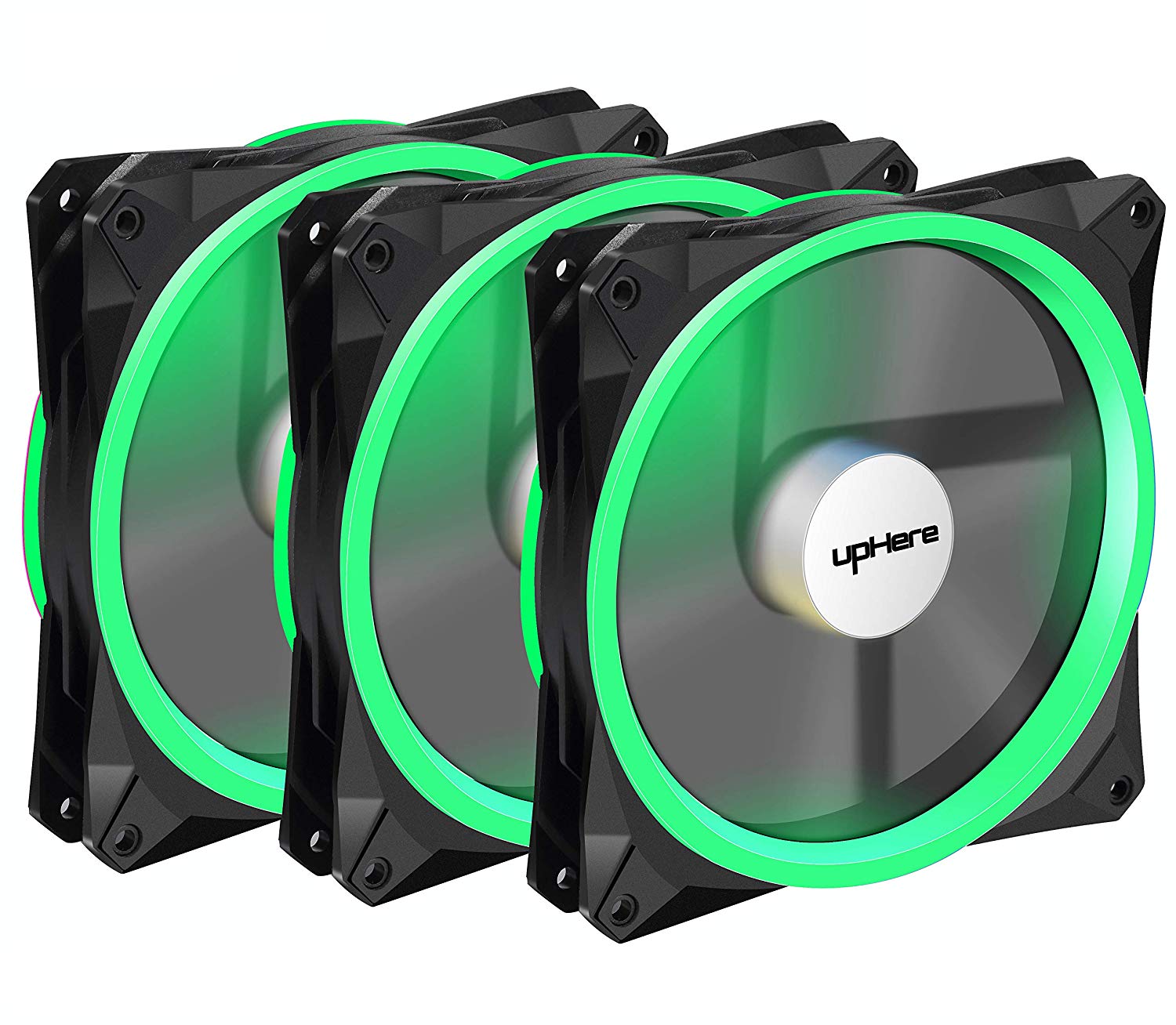
سیستم خنک کنندگی


جهت گردش هوا در کیس را باید طراح مشخص کرده باشد.

شیارهای جلو، کناره های بالا و پشت کیس برای عبور جریان هوا طراحی شده است.

در بیشتر کیس ها هوا از سمت جلو وارد می شود و بعد از عبور از روی مادربرد توسط فن های کیس و پاور، به سمت خارج کیس هدایت می شوند.

کیس های گران قیمت دارای چندین فن با توانایی کنترل میزان گردش و هوادهی هستند تا بتوان دمای لازم برای قطعات داخل کیس را تأمین کرد.

راهنمای خرید کیس کامپیوتر

محل قرارگیری DVD , HDD ، SSD

مادربرد کامپیوتر بر روی سینی کف کیس قرار می گیرد و با پیچ بسته می شود.

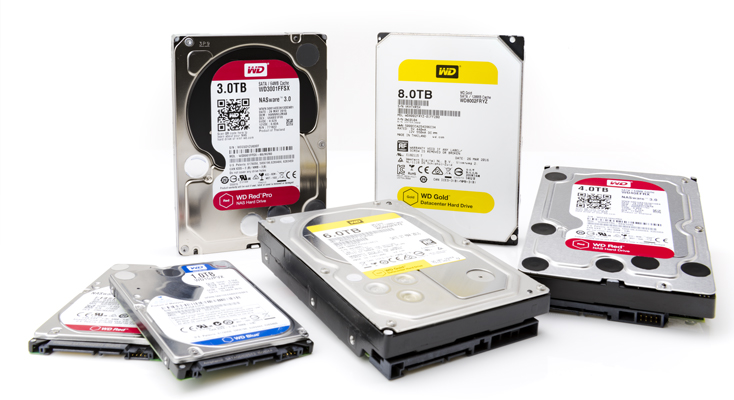
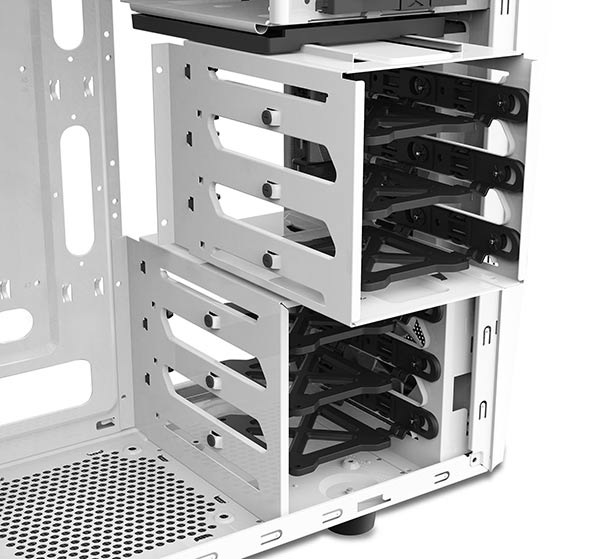
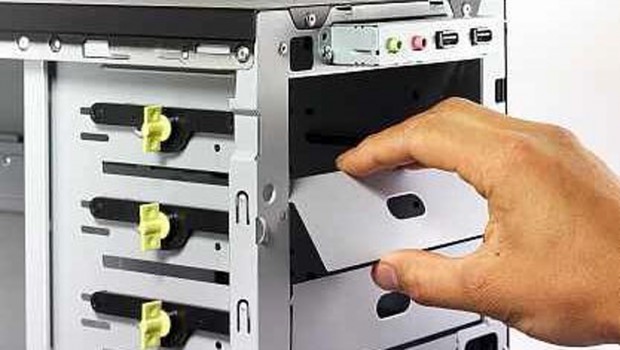
تمامی قطعاتی که مستقیما به آن وصل می شوند هم، بر روی آن قرار می گیرند و نیازی به جای جداگانه ندارند، مثل پردازنده، حافظه رم و کارت گرافیک؛ درحالی که حافظه های جانبی، مثل HDD و SSD و DVD به مکانی برای قرارگیری نیاز دارند که عموما در قسمت جلوی کیس قرار دارد.

کیس های مختلف از لحاظ تعداد محل های قرارگیری این قطعات، متفاوت اند؛ پس در هنگام خرید کیس به تعداد مورد نیازتان توجه کنید.

در توضیحات کیس این گونه نوشته می شود:

راهنمای خرید کیس کامپیوتر

1-محل قرارگیری درایو ۳ . ۵ اینچی (مخصوص هارددیسکها)

راهنمای خرید کیس کامپیوتر

2-. محل قرارگیری درایو ۲ . ۵ اینچی (مخصوص حافظه های اس اس دی)


3-. محل قرارگیری درایو ۵ . ۲۵ اینچی (مخصوص درایو نوری ODD

کیس های جدید با روش هایی طراحی شده اند که برای نصب این درایوها نیازی به پیچ گوشتی نداشته باشید و به وسیله مکانیسم های جدیدشان، نصب را به راحتی انجام دهید که بسیار کاربردی نیز هست.

شرکت سازنده


برندهای خیلی معروفی مثل Cooler Master وجود دارند که کیس های بسیار گران قیمتی را تولید می کنند و شرکت هایی نیز هستند که تنها به تولید کیس های ارزان قیمت مشغول اند.

به طور قطع، شرکت سازنده یکی از ملاک های مهم برای انتخاب کیس است.

محصولات شرکت لوپ که در قسمت پاور تیز معرفی شده از محصولات بسیار خوب در بازار ایران است.

نکته


اگر کیس به هر دلیلی از داخل آتش گرفت، آتش به وجود آمده نباید به بیرون از کیس راه پیدا کند.

کیس باید با قطعات فلزی به گونه ای طراحی شده باشد که زبانه آتش به بیرون نیاید و آتش را درون خود خفه کند. فقط کیس های حرفه ای این گونه اند.

فراموش نکنید اگر آتش به بیرون از کیس راه پیدا کند، ممکن است باعث آتش سوزی بزرگی در منزل یا محل کار شما بشود

پس آینده نگر باشید و به سراغ کیس های ارزان قیمت نروید.

پنل جلویی کیس

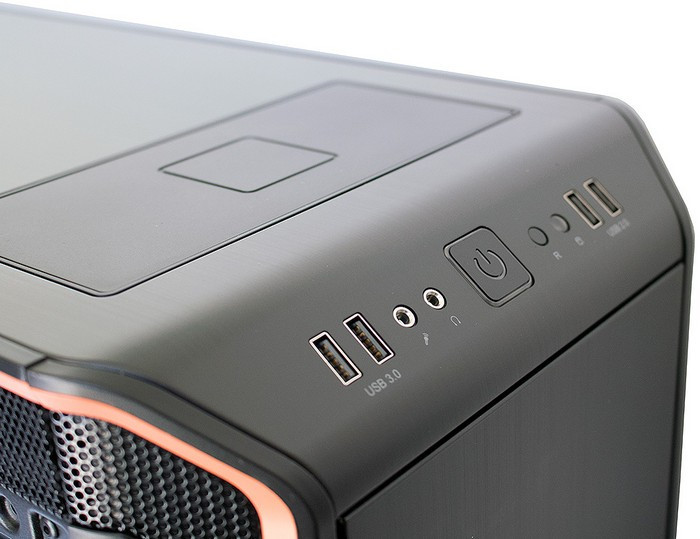
پنل جلوی کیس مکانی است که فلش دیسک و هدفون و میکروفون را به آن وصل می کنیم. هدف از ساخت این پنل، انتقال پورت های پرکاربرد کیس از پشت به جلوی کیس برای دسترسی بهتر است.

در برخی کیس ها این پنل اطلاعاتی را، مانند دمای داخل کیس و سرعت فن پردازنده به شما ارائه می دهد.

پنل جلوی کیس می تواند شامل قابلیت های زیر باشد.


. درگاه USB
۲. درگاه USB

جک میکروفون

۴. جک هدفون

کنترل گر سرعت فن کیس

۶- نمایشگر سرعت فن و دمای کیس و پردازنده
۷. پورت eSATA

توصیه می کنیم به سراغ کیس هایی بروید که حداقل یک درگاه USB بر روی پنل جلویی کیس وجود داشته باشد.
اصطلاحات بازاری خرید کیس

برای خرید کیس در بازار کامپیوتر بهتر است تنها، تام کیس مدنظرتان و بعد برند آن را ذکر کنید و هیچ توضیح اضافه ای ندهید.

به طور مثال بگویید: زد ۲ گرین چند؟ یا اورامان گرین چند؟

منبع :zigorat

بازدید : 410
شنبه 8 شهريور 1399 زمان : 10:49

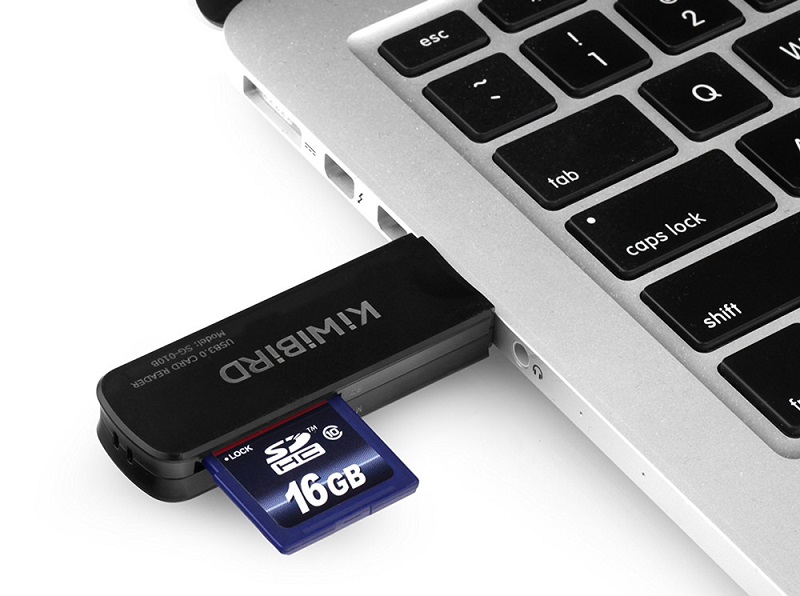
رم ریدر در واقع یک واسط برای اتصال یک رم کوچک به کامپیوتر است . به غیر از ویندوز 98 که در ان جهت استفاده از رم ریدر باید نرم افزار راه انداز ان را نصب کنید در بقیه ویندوز ها برای کار کردن با این دستگاه نیاز به نصب نرم افزاری خاص نیست . انواع مختلف رم ریدر بستگی به تعداد حافظه هایی که پشتیبانی می کند دارد ، و نیز بستگی به آن دارد که چه نوع از کارت های حافظه را پشتیبانی می کند .
بهترین کارت خوان 2019

مشکلات رم ریدر


مشکلات رم ریدر اگر از سلامت ظاهری رم ریدر مطمئن هستید یعنی شکستگی یا قطعی روی پین های ان مشاهده نمی کنید کابل اتصال یا پورت یو اس بی را بررسی کنید و در نهایت رم را بر روی یک سیستم دیگر تست کنید تا مطمئن شوید در غیر این صورت پیشنهاد می شود مراحل بالا را انجام دهید


مشکلات رم های میکرو (micro SD)


این رم ها به علت داشتن ابعاد کوچک معمولا بر روی بعضی از رم ریدر ها به خوبی عمل نمی کنند و شما به ناچار باید آن را چندین بار جا بزنید و یا حتی رم ریدر خود را تعویض نمایید زیرا ممکن است رم ریدر شما شناخته شده باشد ولی رم میکرو یا micro sd شما همچنان ناشناخته باقی بماند .بهتر است برای خواندن این رم ها از رم ریدر های مرغوب و با کیفیت استفاده شود


مشکل نشناختن رم ریدر


نشناختن رم ریدر توسط کامپیوتر بررسی کنید که هنگام اتصال رم ریدر به سیستم کامپیوتر پیغامی می دهد یا خیر در صورتی که هیچ پیغامی مشاهده نکردید نشان دهنده سوختن یا قطع بودن اتصال هست .در صورتی که پیغام اتصال دیوایس جدید می دهد ولی چیزی در my computer نشان داده نمی شود ممکن است از خرابی رم ریدر ، خرابی رم یا مشکلات ویندوز باشد در این صورت سی دی ویندوز را در سیستم قرار داده و یک مرتبه ویندوز را ریپیر کرده و در مرحله بعد اقدام به نصب درایور های مادر برد کنید

رم ریدر در واقع یک واسط برای اتصال یک رم کوچک به کامپیوتر است . به غیر از ویندوز 98 که در ان جهت استفاده از رم ریدر باید نرم افزار راه انداز ان را نصب کنید در بقیه ویندوز ها برای کار کردن با این دستگاه نیاز به نصب نرم افزاری خاص نیست . انواع مختلف رم ریدر بستگی به تعداد حافظه هایی که پشتیبانی می کند دارد ، و نیز بستگی به آن دارد که چه نوع از کارت های حافظه را پشتیبانی می کند .

بهترین کارت خوان 2019

بازدید : 478
شنبه 8 شهريور 1399 زمان : 10:45

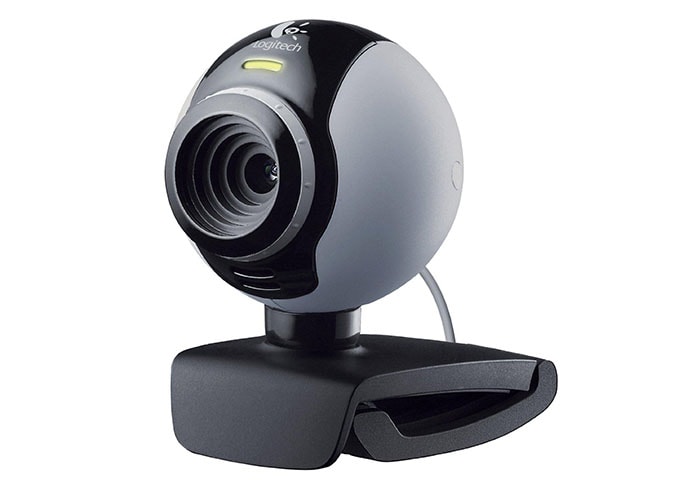
وب‌بین یا وب‌کم (به انگلیسی: webcam) یک دستگاه تصویربرداری است که به رایانه وصل می‌شود و برونداد آن قابل دریافت و دیدن در محیط اینترنت است .دوربین های اینترنتی دوربین های کوچک دیجیتالی هستند که می توانند به کامپیوترها متصل شوند. این دوربین ها می توانند عکس های دیجیتال را با سرعت بالا بگیرند که میتوانند در اینترنت برای تله کنفرانس یا یک ارتباط زنده در وب استفاده شوند در چند سال گذشته وب کم ها به طور قابل توجهی ارزان شده اند ( تعداد زیادی از آنها زیر 100 دلار قیمت دارند ) و کیفیت و سهولت استفاده و سازگاری با نرم افزار در آنها ارتقاء یافته است. اندازه ی تصویر عمومآ 640 در480 پیکسل است. نرم افزار لازم برای عملکرد ابزار و تنظیمات تصویر و کنفرانس از راه دور ( تلکنفرانس ) اغلب با خود وب کم همراه است.

زمانیکه Web Cam ها را ارزیابی می کنید.

شما باید آن را از نظر کمیتهای اندازه تصویر ( image size ) و کیفیت تصویر ( image quality ) و سرعت فریم ( frame speed ) سبک، سنگین کنید. بخصوص شما باید به موارد زیر توجه داشته باشید:

· پهنای باند ( Bandwidth ) اگر شما تصاویرتان را از طریق یک خط تلفن می فرستید یا کسی که قرار است عکس شما را ببیند با یک مودم و یک خط تلفن معمولی به اینترنت متصل است شما پهنای باند زیادی نخواهید داشت. بنابراین تصاویر بزرگ با رزولوشن بالا به راحتی و سرعت مناسب با یک خط تلفن معمولی نمایش داده نخواهند شد. تصاویر با قطع و وصل زیاد و همراه با پرش خواهند بود. در نتیجه رزولوشن بالاتر ترجیح داده نمی شود بنابراین شما احتیاج نخواهد داشت که یک دوربین با قیمت بالا که رزولوشن بالایی دارد بخرید در حالیکه از رزولوشن بالای آن نتوانید استفاده کنید.

· اتصال:

بیشتر web com ها به کامپیوتر شما از طریق پورت USB متصل می شوند بنابراین مطمئن باشید یکی از این پورتها در کامپیوترتان در دسترس باشند. ( اگر همه ی پورتهای USB سیستم شما استفاده شده است ممکن است بخواهید از یک hub برای افزایش تعداد پورتهای در دسترسی خود استفاده کنید. )


· نرم افزار:

انواع مختلفی از نرم افزارها با دوربین های مختلف عرضه می شود بعضی از پکیچ ها شامل نرم افزار ویرایش تصویر هستند که به شما اجازه می دهند کنتراست و درخشندگی ( brightness ) و اشباع ( saturation ) و رنگ ( hue ) یک تصویر را تغییر دهید و همچنین نرم افزار تلکنفرانس می تواند همراه با web cam موجود باشد.
همچنین ویژگیهای دیگری وجود دارند که ممکن است شما بخواهید از آنها استفاده کنید به عنوان مثال شما می توانید بعضی از webcamها را از کامپیوتر جدا کنید و با آنها عکس بگیرید به عبارت دیگر از آنها به عنوان یک دوربین دیجیتال ارزان قیمت استفاده کنید البته به خاطر داشته باشید رنج رزولوشن دوربینهای دیجیتال از یک مگا پیکسل آغاز می شود در حالیکه یک webcam در رنج 0/3 مگا پیکسل کار می کند. بنابراین کیفیت عکس در webcam به طور قابل ملاحظه ای کمتر است.

بازدید : 294
شنبه 8 شهريور 1399 زمان : 10:45

فلش مموری


راهنمای خرید فلش مموری

هنگام خرید حافظه فلش یا کول دیسک باید مجموعه ای از نکات را مدنظر قرار دهید که در این بخش ما به اختصار اشاره ای به آنها داریم:

1. در وهله اول باید مشخص کنید به چه میزان فضا برای نگهداری اطلاعات نیاز دارید و به عبارتی حافظه فلش چند گیگابایتی مورد استفاده شماست؟ این موضوع روی قیمت کالا هم تاثیر دارد. در حال حاضر حافظه های فلش در ظرفیت های گوناگون دو تا 64 گیگابایت و حتی بالاتر در بازار موجودند که می توانید با توجه به نیاز خود از میان ظرفیت های گوناگون یک نمونه مناسب را انتخاب کنید.

2. مورد دیگری که هنگام خرید باید مد نظر قرار گیرد، سرعت خواندن و نوشتن اطلاعات روی فلش مموری هاست. در حال حاضر اکثر فلش مموری های موجود در بازار از رابط usb 2.0 بهره می برند که البته نسخه های usb 3.0 نیز در بازار موجودند و سرعت بالاتری دارند. پس بنا به بودجه ای که در نظر گرفته اید، می توانید از میان نمونه های گوناگون موجود در بازار یک کول دیسک مناسب خریداری کنید.

برای وصل کردن فلش به کیس از پورت های جلوی کیس استفاده نکنید. اولا این پرت ها از چهار رشته سیم برای اتصال به مادربرد استفاده می کنند و بیشتر اوقات این سیم ها به درستی وصل نشده اند و همچنین از کیفیت پایینی برخوردارند و از نظر ولتاژ و کیفیت مانند پرت های پشت کیس نیستند و در بسیاری از موارد باعث سوختن فلش می شوند.

3. توجه به طراحی و ترکیب بندی حافظه فلش نیز از اهمیت زیادی برخوردار است.
برخی از حافظه های فلش در حدی کوچک هستند که مدام گم می شوند یا اینکه گروهی دارای درپوشی جداگانه هستند که مدام گم می شوند. سعی کنید بر حسب کاربری خود یک حافظه فلش مناسب انتخاب کنید. همچنین به وزن حافظه فلش نیز توجه داشته باشید. در مورد طراحی و رنگ و... هم باید بگوییم که اگر علاقه مند به خرید نمونه های فانتزی هستید، نمونه های گوناگونی در بازار موجودند که البته باید سعی شود از میان نمونه های بی نام و نشان این حافظه های فلش خریداری نشوند.

4. مورد بعدی که می تواند مورد توجه قرار بگیرد شرکت های سازنده این حافظه ها و وضعیت گارانتی آنها در ایران است. موضوع این است که با توجه به رشد قیمت ها کمتر کسی به بحث گارانتی دار بودن یا نبودن کالاهای اینچنینی اهمیت می دهد. به همین دلیل درگیر مشکلاتی نظیر خرید حافظه های فلش قلابی با ظرفیت های غیر واقعی و.... می شوند.

5. مهم ترین هدف از خرید حافظه فلش در اختیار داشتن فایل های ضروری است، لذا پشتیبانی از انواع سیستم عامل ها برای کاربران از اهمیت ویژه ای برخوردار است، پس حافظه فلشی خریداری کنید که از فرمت های مورد نیازتان پشتیبانی کند.

نکاتی برای افزایش طول عمر حافظه فلش

1. برای وصل کردن فلش به کیس از پورت های جلوی کیس استفاده نکنید. اولا این پرت ها از چهار رشته سیم برای اتصال به مادربرد استفاده می کنند و بیشتر اوقات این سیم ها به درستی وصل نشده اند و همچنین از کیفیت پایینی برخوردارند و از نظر ولتاژ و کیفیت مانند پرت های پشت کیس نیستند و در بسیاری از موارد باعث سوختن فلش می شوند.

2. قبل از اتصال حافظه های فلش به تلویزیون، رسیور، سینمای خانوادگی و... دستگاه را خاموش کرده و سپس این حافظه فلش را به دستگاه وصل کنید.

3. از اتصال دائمی فلش به سیستم خودداری کنید و بعد از اتمام کار آنرا جدا کنید.

4. در صورت نمایش پیغام هنگام Safely to Remove کردن مطمئن شوید که هیچ فایلی روی حافظه باز نیست و تمامی برنامه ها و فایل هایی که از روی فلش اجرا شده اند بسته است.

5. از وارد آوردن ضربه و فشار به فلش های خود خودداری کنید. همچنین فلش خود را در معرض گرما قرار ندهید.

6. در صورتی که هنگام کار با فلش، متوجه داغ شدن بیش از اندازه آن می شوید، پاور سیستم خود را چک کنید.

7. در صورت ویروسی شدن فلش و Write Protect شدن آن با استفاده از برنامه های ریکاوری آن را پاکسازی کنید.

منبع:خبرنگاران جوان

بازدید : 298
شنبه 8 شهريور 1399 زمان : 10:44

12 10 scaled

مودم چیست؟


مودم، دستگاهی است که کارش دریافت و تبدیل داده‌ها منتقل شده توسط روش‌های مختلف ارتباطی است. مودم داده‌هایی را که از طرف شرکت‌های ارائه دهنده اینترنت (ISP) دریافت می‌کند به داده‌هایی تبدیل می‌کند که می‌توانند توسط موبایل، لپ‌تاپ یا هرگونه تجهیزات شبکه دیگری مورد استفاده قرار گیرند.

اسم مودم از ترکیب ابتدای دو واژه Modulator و Demodulator (مودلاتور و دمودلاتور) ساخته شده است. در ابتدا این دستگاه تنها نقش مدوله و دمودله کردن سیگنال‌ها را در اتصال برعهده داشت. ولی امروزه کاربرد مودم تغییرات بسیاری پیدا کرده است. بنابراین نام مودم تنها پیشینه تاریخی دارد و دیگر مشخص کننده کاربرد واقعی این دستگاه نیست.

مودم‌ها به دو دسته کلی داخلی و خارجی تقسیم می‌شوند. مودم‌های داخلی همان مودم‌هایی هستند که به صورت یکپارچه با پردازنده، یا یک چیپ جداگانه درون دستگاه‌هایی مانند موبایل و لپ‌تاپ قرار گرفته‌اند. موبایلی که ما در دست می‌گیریم، شامل یک مودم داخلی است که اتصال اینترنت به اپراتورهای موبایل (مثل ایرانسل و همراه اول) را فراهم می‌کند. مودم‌های خارجی نیز دستگاه‌هایی مستقل هستند که اینترنت را برای سایر دستگاه‌ها فراهم می‌کنند.


انواع مودم از نظر نوع اتصال:


نوع فناوری و کاربرد مودم است که در روش اتصال و زیرساختارهای آن تعیین کننده است. به همین خاطر خوب است که با انواع مودم آشنا باشیم.

انواع مودم از نظر نوع اتصال


اتصال با سیم Wired:


مودم‌های با سیم، دارای یک پورت USB و یک پورت LAN هستند. با این حال، چنین امکانی نیز وجود دارد که برخی از مودم‌های با سیم، فاقد پورت USB باشند و بعضی دیگر پورت LAN نداشته باشند. البته مودم‌هایی که اخیراً در بازار قابل خریدند، همگی از پورت LAN برخوردارند. اگر مودمی که شما دارید هر دو پورت را دارد، توصیه می‌شود حتما از پورت LAN استفاده کنید.

مودم‌هایی که با سیم یا تک پورت باشند، می‌توانند تنها به یک دستگاه وصل شوند. با وجود گسترش استفاده از اینترنت و دستگاه‌های هوشمندی نظیر تلفن همراه، لپ‌تاپ، تبلت و غیره، این نوع مودم با وجود محدودیتی که دارد، به هیچ‌وجه کارایی ندارد و توصیه نمی‌شود.


اتصال بی‌سیم Wireless:


مودم وایرلس یا وای‌فای، نامی است که روی مودم بی‌سیم گذاشته شده است. نام WiFi توسط اتحادیه وای‌فای بر محصولاتی گذاشته شده است که در شبکه محلی بی‌سیم فعالیت می‌کنند و به وسیله آن‌ها ارتباط شبکه اینترنت به صورت بی‌سیم برقرار می‌شود. این نوع مودم، بهترین نوع برای استفاده هم‌زمان چند کاربر و چند دستگاه است.


مودم ADSL:

این نوع مدل، یکی از پراستفاده‌ترین و رایج‌ترین روش‌های اتصال به اینترنت به حساب می‌آید که ساختاری متنوع برای برقراری ارتباط دارد. مودم ADSL با استفاده از پورت تلفن به شبکه تلفن و در نهایت ISP (سرویس دهنده اینترنت) متصل می‌شود و بعد از تایید اطلاعات پیکربندی، شرایط لازم برای اتصال به اینترنت را ایجاد می‌کند. انتقال داده‌های تحت شبکه از دو طریق سیمی با بهره‌گیری از پورت LAN و وایرلس به وسیله فناوری WiFi اتفاق می‌افتد.


مودم وایمکس:


مودم وایمکس، فناوری‌ای است که بدون نیاز به خط تلفن، اتصال به اینترنت را برای شما فراهم می‌کند. این فناوری اولین بار در سال ۲۰۰۱ بود که پایه‌گذاری شد و پهنای باندی که ارائه می‌داد در حدود ۳۰ تا ۴۰ مگابیت بر ثانیه بود. در سال ۲۰۱۱ آخرین نسخه از وایمکس معرفی شد که پهنای باندش تا ۱۰۰ مگابیت بر ثانیه افزایش پیدا کرده بود. این نوع وایمکس، رقیب اصلی فناوری TD-LTE به حساب می‌آید که در ادامه آن را نیز معرفی می‌کنیم.

مبین‌نت اولین شرکت ارائه دهنده اینترنت وایمکس در ایران شناخته می‌شود و بعد از آن ایرانسل فعالیت خودش را به عنوان رقیب او شروع کرد. با به وجود آمدن اینترنت ۴G و زیرشاخه‌های آن و همچنین بالا بودن قیمت اینترنت وایمکس نسبت به طرح‌های اینترنت دیگر، کاربران مبین‌نت و ایرانسل نیز در بخش وایمکس کاهش پیدا کردند. طوری که امروزه می‌بینیم که ایرانسل به دلیل استقبال کمی که از تکنولوژی وایمکس داشت، پشتیبانی از آن را متوقف کرد و تمرکزش را روی اتصال TD-LTE گذاشته است.


مودم LTE 3G/4G:


نحوه اتصال کاربران به اینترنت با استفاده از مودم‌های ۳G و ۴G براساس سرویس‌دهی گوشی همراه و بی‌سیم صورت می‌گیرد. این نوع اتصال به این روش است که اپراتورهای ارائه دهنده خدمات گوشی همراه با گذاشتن چند ایستگاه فرستنده امواج (BTS) شرایط لازم برای ارائه اینترنت نسل سوم یا نسل چهارم گوشی همراه را فراهم می‌کند، تفاوت میان این دو در سرعت و پهنای باندی که ارائه می‌شود است.


مودم TD-LTE:


خدماتی که مودم‌های LTE 4G ارائه می‌دهند مختص دستگاه‌های قابل حمل و همراه است که شامل گوشی هوشمند و مودم‌های اختصاصی می‌شوند. اما فناوری TD-LTE در واقع نسخه‌ای ثابت از فناوری LTE محسوب می‌شود و فقط به وسیله مودم‌های اختصاصی است که قابل استفاده می‌باشد.


روتر چیست؟


تا اینجا با مودم و کاربرد آن آشنا شدیم. می‌دانیم که این دستگاه نقش مهم و بسیار پررنگی در شبکه ایفا می‌کند. چه شبکه کوچک خانگی باشد چه شبکه بزرگ. این روزها دیگر از دستگاه‌هایی که صرفاً نقش مودم را داشته باشند، استفاده نمی‌شود. به ویژه در شبکه‌های خانگی. این روزها ویژگی‌های مودم و روتر ترکیب شده‌اند و در قالب مودم-روتر ارائه می‌شوند. به همین دلیل مودم ADSL می‌تواند هم‌زمان چندین گوشی همراه، لپتاپ و غیره را به شبکه اینترنت متصل کند. به بیانی ساده‌تر، روتر وظیفه دریافت اینترنت از مودم و به اشتراک گذاشتن آن بین دستگاه‌هایی که در خانه حاضرند را دارد. مودم، اینترنت را از ISP دریافت می‌کند و آن را به روتر می‌فرستد، سپس روتر آن را به صورت بی‌سیم یا وای‌فای و یا با استفاده از LAN و کابل شبکه، بین دستگاه‌های دیگر به اشتراک می‌گذارد.

مودم-روتر، دستگاهی است که از ترکیب مودم و روتر تشکیل شده است. این دستگاه برای کانفیک و اتصال به شبکه اینترنتی دردسر کم‌تری ایجاد می‌کند و همچنین فضای کمتری را اشغال می‌کند. به همین دلیل است که در شبکه‌های خانگی و اداری بیشتر از این دستگاه استفاده می‌شود. اما مشکلی که متوجه این نوع دستگاه است این است که در صورت خراب شدن یکی از دستگاه‌ها، نمی‌شود فقط همان را به تنهایی تعمیر کرد و باید کل دستگاه تعمیر یا تعویض شود.


چندین نکته مهم:


نوع استاندارد مودم بی‌سیم:


اولین استانداردهایی که برای مودم‌های بی‌سیم تعیین شده بودند، استانداردهای A و B بودند. در حال حاضر این استانداردها منقضی شدند و کلاً از خط تولید خارج شده‌اند. پس از آن هم نوبت استاندارد g بود که وارد بازار مودم شود، ولی این استاندارد هم از دور خارج شد. در حال حاضر، سه استاندارد n و ac و ad روی مودم‌ها کار گذاشته شده‌اند.


رابط‌ها:


رابط‌های مودم، همان پورت‌های آن هستند. این پورت‌ها می‌توانند پورت LAN یا تلفن یا USB باشند. پورت USB برای به اشتراک گذاشتن داده‌ها با دیگر دستگاه‌های متصل به مودم کاربرد دارد.

داشتن چهار پورت LAN به این معناست که ۴ سیستم می‌توانند به صورت مستقیم و کابلی به مودم متصل باشند و از اینترنت بهرمند شوند. همچنین بطور استانداد تا ۲۵ دستگاه می‌توانند از طریق بی‌سیم به یک مودم چهار پورت وصل شوند و اینترنت دریافت کنند.

مودم‌های تک‌پورت هم در بازار موجودند ولی با وجود تفاوت قیمت کمی که با مودم‌های چهار پورت دارند، مورد استقبال زیادی قرار نگرفتند.

مصرف کننده باید با توجه به نوع فضایی که می‌خوهد در آن مودم را کار بگذارد و تعداد کاربرانی که قرار است از طریق آن به شبکه اینترنت متصل شوند، مودمش را با تعداد پورت مناسب انتخاب کند.


سرعت انتقال اطلاعات:

هنگام خرید مودم باید حداکثر سرعت انتقال اطلاعات در داخل شبکه اینترنت را بدانید. برای مثال مودم‌های سری N، سرعت انتقال ۳۰۰ مگابیت بر ثانیه را دارند و مودم‌های سری ac، سرعت ۴۵۰ مگابیت بر ثانیه را تامین می‌کنند.

توجه کنید که این سرعت انتقال اطلاعات در مودم چیزی کاملاً متفاوت از پهنای باند است. پهنای باند به سرویس دهنده‌ای که از آن اینترنتتان را می‌خرید، بستگی دارد.


آنتن مودم:


مودم‌ها می‌توانند دارای دو نوع آنتن داخلی یا خارجی باشند. آنتن‌های بیرونی، قدرت انتقال بالاتری دارند. این نوع آنتن‌ها نیز به دو نوع جدا شدنی و چسبیده تقسیم می‌شوند. مزیتی که مودم‌ها با آنتن جدا شدنی دارند در این است که می‌توان آنتن فعلیشان را با مدل قوی‌تری که با عملکرد مودم نیز سازگار باشد، عوض کرد. البته باید به این نیز توجه کرد که آنتن مودم را بدون در نظر گرفتن نکات ایمنی نباید عوض کرد. چرا که این کار می‌تواند باعث آسیب به سلامتی شما شود.


نشانگر LED:


اکثر مودم‌های امروزی نشانگر LED را دارند. این نشانگر وضعیت اینترنت، وضعیت روشن یا خاموش بودن مودم و غیره را نشان می‌دهد.


فرکانس‌های قابل پشتیبانی:


اکثر مودم‌هایی که در بازار هستند، فرکانس ۲٫۴ گیگاهرتزی دارند. این فرکانسی است که می‌تواند از دیوار، شیشه و موانع دیگر عبور کند و میدان برد قابل قبولی نیز دارد. تنها مشکل این فرکانس، تداخل آن با دیگر دستگاه‌های بی‌سیم مانند تلفن‌های سیار، مایکروویو و غیره است.


منبع:mag

تعداد صفحات : 0

درباره ما
موضوعات
لینک دوستان
آمار سایت
  • کل مطالب : 20
  • کل نظرات : 0
  • افراد آنلاین : 1
  • تعداد اعضا : 1
  • بازدید امروز : 1
  • بازدید کننده امروز : 0
  • باردید دیروز : 0
  • بازدید کننده دیروز : 0
  • گوگل امروز : 0
  • گوگل دیروز : 0
  • بازدید هفته : 2
  • بازدید ماه : 7
  • بازدید سال : 32
  • بازدید کلی : 6434
  • <
    پیوندهای روزانه
    آرشیو
    اطلاعات کاربری
    نام کاربری :
    رمز عبور :
  • فراموشی رمز عبور؟
  • خبر نامه


    معرفی وبلاگ به یک دوست


    ایمیل شما :

    ایمیل دوست شما :


    کدهای اختصاصی