loading...

computer2020

بازدید : 244
سه شنبه 4 شهريور 1399 زمان : 13:03

در ابتدا اگر بخواهیم بلندگوی داخلی (به کامپیوتر) بیافزاییم، ما یک کار صدا می خریم،(معمولا استریو ولی نه همیشه ) و آن را در یک اسلات خالی از نوع ISA قرار می دادیم. وقتی PCL ظاهر شد(اسلات های روی مادربرد پیشرفت کردند)، ما در مورد خرید کارت بین یک کارت 16 بیتی قدیمی و یک کارت 32 بیتی جدید حق انتخاب پیدا کردیم. هر یک از این دو مدل از سه وسیله ی اتصالی یکسان پشتیبانی می کردند. فیش بلندگو، ورودی میکروفن و یک خط برای تمام ورودی های دیگر. شما خیلی به ندرت ممکن بود یک DIN 5 ورود/خروج برای یک صفحه کلید MIDI ببینید.


اما امروزه حتی بعضی از کارت صداهای Low end که قیمت کمی هم دارند؛ می توانند صدای دالبی دیجیتال(Dolby) را پشتیبانی کنند. قبل از انتخاب کارت صدا باید نیازهای خود را بدانید، یعنی برای خودتان مشخص کنید که از کارت صدایی که تهیه می کنید چه می خواهید. این می تواند دامنه ای از پردازشگر کلمه یا سایر کاربردهای اداری که اصلا صدایی لازم ندارد؛ تا وسایل سرگرمی خانگی و پردازش حرفه ای صدا را در برداشته باشد. بازی ها و فیلم های DVD دوزمینه ی استفاده از کامپیوترها در سرگرمی های خانگی هستند. هر دوی این بخش ها به سرعت در حال رشد بوده و روز به روز تولید کننده ها برای رقابت با یکدیگر مجبور به ابداع نوآوری می باشند، البته این برای کاربران کامپیوتر ومشتریان بسیار این محصولات عالی است. چرا که کالایی با کیفیت بهتر و قیمت کمتر تهیه می کنند.

اما همانطور که ابتدا گفتیم؛ همین تنوع انتخاب کارت مناسب را سخت تر می کند. در اینجا نمونه هایی از یان تکنولژی را با هم مرور می کنیم :

DS3D DirectX Sound 3D یک شیوه ابتدایی برای شبیه سازی و تقلید از "3D Surround" است که اخیرا به نحو قابل توجهی پیشرفت کرده است. "DS3D DirectX Sound 3D" ساخت مایکروسلفت است و با شیوه ای به نام صدای موضعی(Positional audio) حجم گسترده ای از دستورات را برای قراردادن صدا در فضای 3D(3 Dimension Space) ارایه می کند. به طور خلاصه، "DS3D" با به کارگیری صحیح و ماهرانه ی ویژگی های صدا باعث می شود که به نظر برسد صدا از یک جهت خاص منتشر می شود. برای مثال ازعقب یا از سمت چپ، و ای احساس را به شما می دهد که بیشتر از دو بلندگو به کامپیوتر متصل است. در ابتدا این کار کلا از طریق CPU انجام می شد که به قدرت پردازش بالایی نیاز داشت. بعد از ورود DirectX5 بود که مایکروسافت اجازه داد تا "DS3D" توسط سخت افزار مهمانی (Party Hardware) سوم افزایش سرعت داده شود تا فشار بر CPUی سیستم اصلی کاهش یابد.

A3D A3D، مخفف Aureal 3D است، که در ابتدای کار در سال 1997 به طور مشترک با ناسا(سازمان فضایی آمریکا) برای کاربری در شبیه سازهای پروانه توسعه پیدا کرد. تکنولوژی A3D تقلید دیگری از 3D بود و مانند DS3Dی ساخت مایکرو سافت (تا چندی پیش) کاملا بر قدرت پردازش CPU تکیه داشت، ولی امروزه سخت افزار افزایش دهنده ی سرعت را نیز می پذیرد. نسخه های جدیدتر؛ حتی یک اداره کننده ی منبع دارند که به سازنده های بازی این امکان را می دهد که الگوریتم های A3D را به نحوی اداره و کنترل نمایند که بتواند محیطهای مختلف جوی مانند مه غلیظ یا محیط زیر آب را شبیه سازی کنند. EAX EAX( گسترش صوتی محیطی) اواین بار توسط شرکت Creative در سال 1998 معرفی شد.

EAX به عنوان یک راه ساده برای افزودن زستفاده قرار گرفت. در سال 1999 نسخه دیگری از این نمونه با نام EAX2.0 ایجاد محیط های جالب و واقع گرایانه ای مانند شبیه سازی اثرات کاهش دهنده ی وسایل جداکننده ی (مثل تیغه دیوار) بین محیط ها (مانند دیوار) و موانع درون محیط ها مانند مبلمان خانه را ممکن ساخت. این کار به واسطه ی افزودن وسایل و اجزاء مانع ؛ به الگوریتم مانند منبع سمعی خودش ممکن شد. Dolby Digital کارت صداهای جدیدتر به صدای دالبی دیجیتال اجازه می دهند تا صدا از سخت افزار کارت عبورداده شود وبه 5 کانال جدا رمز گشایی و باز خوانی گردد. این صدا بعدا توسط مدار واقع بر روی کارت صدای Dolby 5.1 می تواند از رمز گشایی 6کانال نا واضح صدا توسط پردازشگر روی بردش (Board) پشتیبانی کند. این کانال ها عبارتند از:

● چپ جلو
● راست جلو
● جلوی مرکزی
● چپ عقب
● راست عقب
● یک زیر بلندگوی صدای بم (برای 1/0).

البته این کانل ها در مدل های بعدی Dolby نظیر6.1 ب افزودن یک کانال میانی مرکزی و در مدل 7.1 نیز با فازودن دو کانال راست مرکزی و چپ مرکزی کامل تر شده اند. بلندگوها برای مدت طولانی بلندگوهای کامپیوترها ابزارهای ثابتی محسوب می شدند. در حالی که سیستم استریو با دقت زیاد انتخاب می شود، تنها هر بلندگوی قدیمی برای کامپیوتر شخصی کار را انجام می دادو تا همین اواخر هم این کاملا معقول به نظر می رسید، برای این که کیفیت صدای خارج شده از کامپیوتر هرگز نمی توانست از بلندگوهای بهتر حداکثر استفاده را ببرد. اما در حال حاضر با وجود Dolby Digital 6.1 کیفیت و کمیت بلندگوها تفاوت بسیاری کرده است. برنامه ریزی مهم ترین نکته در یک سیستم Dolbyی خوب جداسازی صداها ست. یعنی اضافه کردن بلندگو در جای مناسب. این نیازمند برنامه ریزی است، ولی به کمک تکنولوژی اخیر این کار هزینه زیادی ندارد. در حال حاضر شرکت هایی چون Creative، Labtech و Logitech با قیمتی بسیار مناسب؛ کیفیت خوب و قابل قبولی برای سیستم بلندگوی Dolby 5.1 و 6.1، ارایه می کنند.

منبع:سرزمین دانلود

بازدید : 284
سه شنبه 4 شهريور 1399 زمان : 13:01

راهنمای خرید هارد اکسترنال

هارد دیسک های HDD

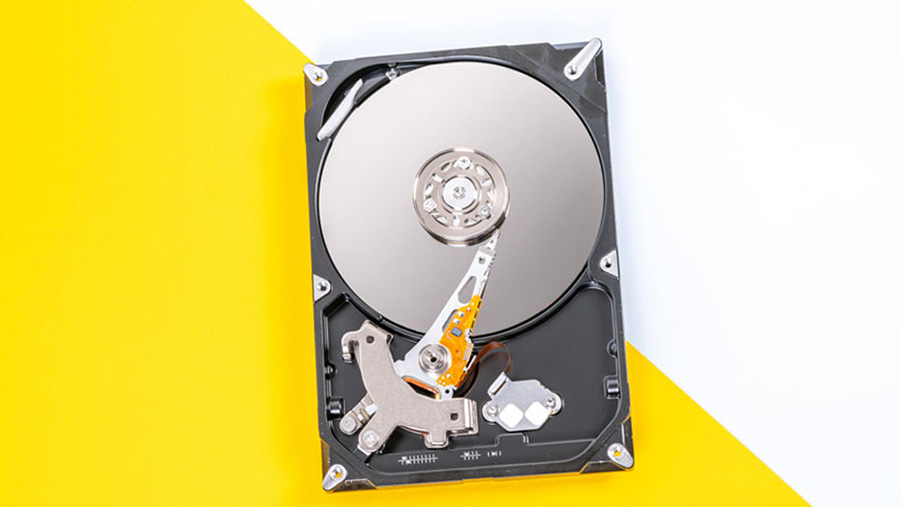
هاردهای HDD از انواع حافظه‌های غیر‌فرّار به حساب می‌آیند، چرا که در نبود جریان برق نیز به حفظ داده می‌پردازند. نقطه مقابل آن‌ها حافظه‌ای همچون رم رایانه شما است که با قطع برق، داده‌های آن از دست می‌رود. درون هارد چند صفحه‌ی گردان برای ذخیره اطلاعات و یک هد برای دسترسی و ثبت اطلاعات و یک کنترلر از مهم‌ترین قطعات موجود هستند. تکنولوژی سنتی ضبط مغناطیسی اطلاعات در هارد HDD با وجود تفاوت‌های بسیار با روش‌های نوین مانند ثبت اطلاعات در حافظه فلش هنوز هم محبوب و کارآمد است.

حافظهSSD

حافظه‌ی SSD از تکنولوژی حافظه‌ی فلش استفاده می‌کند و هیچ قطعه‌ی متحرکی در آن وجود ندارد. این حافظه‌ها سرعت بالایی دارند و علاوه‌بر آن در مقابل خطر جابجایی و حمل‌ونقل ناگهانی در مقایسه با HDD همچون یک رویین‌تن افسانه‌ای عمل می‌کنند.


درایو های هیبریدی( HYBRID DRIVES )

درایوهای هیبریدی حاصل پیوند دو تکنولوژی حافظه SSD و HDD است؛ این نوع هارد نیز در چند نسخه ارائه می‌شود. هاردهای هیبریدی حالت جامد (SSHD) با تخصیص چند گیگابایت به تکنولوژی فلش به شما فرصت می‌دهند درکنار هارد دیسک، حافظه‌های سریع NAND Flash را نیز تجربه کنید.

این نوع درایو با تشخیص هوشمندانه فایل‌های پرمصرف شما و انتقال به بخش SSD، سرعت دستیابی و مدیریت داده‌‌های شما را بالا می‌برد. این در شرایطی است که مابقی اطلاعات درون هارد دیسک ذخیره می‌شود. البته هنوز این درایوها تجربه‌ی دوام و مزیت صرفه‌جویی در انرژی را همچون یک حافظه SSD برای شما محقق نمی‌کنند ولی با استفاده از آن‌ها افزایش سرعت بسیار خوبی را تجربه خواهید کرد.

محل قرارگیری هارد درون کیس رایانه نیز اهمیت بالایی دارد؛ یکی از مزیت‌های هارد هیبریدی استفاده از یک شکاف در کیس برای قراردادن آن‌ها است تا کاربر بتواند از مزایای HDD و حافظه SSD هم‌زمان (هرچند نه کامل) برخوردار شود. بسیاری از لپ‌تاپ‌های میان‌رده بازار و برخی مدل‌های گیمینگ برای بهینه‌تر شدن وضعیت دسترسی به داده‌ها از حافظه‌های هیبریدی بهره می‌برند.

انواع حافظه های SSD

یکی از مزیت‌های حافظه SSD قابل ساخت بودن در ابعاد متفاوت است. شما می‌توانید حافظه‌های SDD مختلف و البته به فرم‌های کارتی نیز تهیه کنید. حافظه‌های SSD به‌حدی پیشرفت کرده‌اند که در بعضی از مدل‌ها به‌طور مستقیم و در شمایل یک کارت روی مادربرد متصل می‌شوند. این نوع حافظه‌ها را می‌توانید با نام کارت حالت جامد (Solid State Card) و ماژول حالت جامد (Solid State Module) در بازار جست‌وجو کنید.


چالش‌های پیش روی حافظه‌هایSSD

در حافظه SSD مدیریت اطلاعات به نحوی طراحی شده است که‌ فایل‌ها به‌صورت پراکنده در سلول‌ها نوشته می‌شوند. قدرت دسترسی به هر بخش از حافظه به‌طور مستقیم و خوانش هم‌زمان سلول باعث سرعت فوق‌العاده زیاد این نوع حافظه جانبی می‌شود. از سمت دیگر کفه‌ی هزینه در حافظه‌ها SSD سنگین‌تر است پس قبل از رفتن به سمت خرید آن، به بودجه‌ی خود نگاهی دوباره بیاندازید. شاید قیمت این حافظه‌ها نسبت به سال‌های گذشته کاهش یافته باشد اما همچنان مزیت‌های زیادی برای ارائه به حرفه‌ای‌ها دارند. کارشناسان امیدوار هستند که با پیشرفت تکنولوژی و ظرفیت ساخت SSD دیگر انتخاب حرفه‌ای‌ها نباشند و کاربران عادی نیز از سرعت بالای چنین محصولاتی لذت ببرند.

حافظه‌های SSD نیز تحت‌تأثیر دما قرار می‌گیرند ولی افزایش دما در کارکرد هارددیسک ملموس‌تر است. افزایش دما عامل فرسودگی هر قطعه الکترونیکی از جمله هر دوی این تجهیزات ذخیره‌ساز اطلاعات در نظر گرفته می‌شود و به کاهش طول عمر می‌انجامد. از همین رو در حافظه SSD مکانیزم ایمنی عموما در دمای بالای ۷۰ دریچه فعال می‌شود و شما متوجه کاهش سرعت حافظه می‌شوید. این انتظار شما تا رسیدن به دمای ۵۰ درجه طول خواهد کشید پس به فکر خنک‌کاری حافظه SSD باشید. کنترل دما و تنظیم عبور جریان هوا در ارتباط با رایانه رومیزی کار چندان سختی نیست ولی در لپ‌تا‌پ،‌ حافظه در محاصره‌ی اجزاء دیگری همچون باتری و CPU و… قرار دارد.

برای حافظه‌های SSD در فاکتورهای M.2 و mSATA به‌ویژه در ظرفیت‌های بالای ۲ ترابایت با کمک مشاوره پشتیبان سیستم خود می‌توانید از THERMAL PAD استفاده کنید. دو نرم‌افزار SSDLife Pro برای حافظه SSD و نرم‌افزار Hard Disk Sentinel برای هارد HDD مشاور خوبی برای بررسی دمای کارکرد و وضعیت خنک‌سازی دستگاه ذخیره‌ساز فعلی و کنترل دستگاه ذخیره‌ساز آینده هستند.


– خرید حافظه SSD با ظرفیت زیاد؛ چه باید کرد؟


شما می‌توانید از امکانات SSD و HDD در کنار هم استفاده کنید. با خرید ذخیره‌سازی حالت جامد با حجم حدودی ۱۲۰ گیگابایت میزان فضای مناسبی برای نصب انواع بازی و برنامه‌‌ در اختیار شما است و نتیجه‌ی مثبت آن را در بارگذاری بازی‌ها تجربه خواهید کرد. اگر توانایی مالی شما اجازه می‌دهد، نگاهی به قیمت‌های حافظه SSD با ۲۵۰ گیگابیت هم داشته باشید. در عین حال می‌توانید یک هارد دیسک با حجم ۱ ترابایت یا حتی بیشتر در سیستم خود داشته باشید تا بانک فیلم و موسیقی و دیگر سرگرمی‌ها در اختیار شما باشد.


– چه ظرفیتی برای من کافی است؟


ظرفیت موردنیاز شما وابسته به نوع کاربری شما است؛ مثلا اگر برای ذخیره‌سازی فیلم‌ها و فایل‌های حجیم خود هارددیسک اکسترنال دارید، نیازی به خرید یک هارددیسک جدید برای کامپیوتر خود نخواهید داشت. اما شاید یک گیمر حرفه‌ای باشید؛ که در این صورت و با توجه به افزایش حجم بازی‌های مدرن یک حافظه‌ی SSD با حجمی ۱۲۰ گیگابایتی تنها برای یک یا دو عنوان بازی راه‌گشا خواهد بود. عموما افزایش ظرفیت در هارددیسک‌ها با شیب شدید افزایش قیمت همراه نخواهد بود اما خرید حافظه‌ی SSD با ظرفیت بالا هزینه‌ی سنگینی دربر خواهد داشت؛ بنابراین قدر مگابایت‌های SSD خود را بدانید و اطلاعاتی را که امکان‌ ذخیره‌سازی آن‌ها در هارددیسک‌ها نیست، ذخیره نکنید.


– حافظه SSD چقدر به پاور فشار وارد می‌کند؟


حافظه SSD مصرف برق کمتری از HDD دارد ولی باید توان پاور را نسبت به تمام مصارف آن سنجید. ظرفیت پاور شما نباید با نیاز مصرف تمام درایوهای شما در یک سطح باشد. هنگامی که سیستم تحت فشار قرار می‌گیرد، به انرژی بیشتری نیاز دارد. حافظه SSD بنا به ماهیت خود به نوسانات برق بسیار حساس است پس علاوه‌بر بررسی وضعیت توان پاور بهتر است به فکر یک محافظ برق برای سیستم خود باشید.


– سرعت هارد درایو چقدر مهم است؟


سرعت هارد درایو نسبتا مهم است چرا که افزایش سرعت چرخش به افزایش سرعت خواندن و نوشتن اشاره دارد. در این میان حجم فایل‌های مورد استفاده نیز نکته‌ی مهمی است؛ به این معنی که سرعت انتقال داده به حجم فایل جابه‌جا شده وابستگی دارد. اگر سرعت برای شما اهمیت دارد و دسترسی سریع به فایل‌های حجیم یک پیش‌نیاز برای شما محسوب می‌شود، بهتر است سراغ نمونه‌های SSD بروید.


– باید درایو داخلی انتخاب کنم یا خارجی؟


موقعیت و شیوه استفاده شما از اطلاعات نقش تعیین‌کننده‌ای دارد. یک درایو داخلی به‌راحتی نصب می‌شود و ظرفیت حافظه جانبی شما را بالا می‌برد؛ از سمتی یک هارد خارجی اگر در هنگام خرید درست انتخاب شود، نگه‌داری ویژه لازم ندارد ولی اطلاعات شما همیشه همراه‌تان است.


– چقدر نیاز به پشتیبان‌گیری داده‌ها دارم؟


بهترین راه حفظ اطلاعات، تهیه‌ی نسخه‌ی پشتیبان از آن‌ها است. شما با لوازمی کار می‌کنید که به‌راحتی ممکن است در اثر نوسانات برقی، ضربه، اختلال نرم‌افزاری، حملات ویروسی و بدافزارها دچار مشکل شوند. قراردادن یک هارد دیسک درکنار یک سیستم مغناطیسی قوی می‌تواند به‌معنای خداحافظی با اطلاعات ارزشمند شما باشد. امید بستن به نرم‌افزارهای ریکاوری اشتباه بزرگ و بعضی مواقع نابخشودنی است، به‌ویژه هنگامی‌که فرصتی برای خرید دستگاه ذخیره‌سازی جدید دارید. بهتر است به این مطلب همین حالا فکر کنید، نه زمانی‌که اطلاعات شما از بین رفته‌اند.


– چگونه حافظه ۲.۵ اینچی را به رایانه رومیزی متصل کنم؟


اگر مادربرد شما از اینترفیس حافظه پشتیبانی می‌کند، باید با بررسی کیس، محل قرار‌گیری هارد ۲.۵ اینچی را نیز بررسی کنید. اگر کیس شما چنین محلی ندارد، باید از یک براکت حافظه SSD یا SSD Bracket استفاده کنید.


– اتصال SATA یا اتصال IDE؛ کدام را بخرم؟


اتصال SATA جایگزین قدرتمندی برای اتصال IDE است. اتصال IDE را بیشتر در رایانه‌های قدیمی پیدا خوهید‌ کرد و در آینده دیگر خبری از آن‌ها نخواهید شنید. سرعت انتقال دیتا در کابل IDE تا ۱۳۳ مگابایت بر ثانیه است و در مقایسه با کابل‌های SATA با سرعت انتقال ۶ گیگابیت‌برثانیه فرصتی برای خودنمایی پیدا نمی‌کنند. پس قیمت ارزان این کابل‌ها دلیل بر خرید آن نیست.


– HDD ،SSD یا حافظه SSHD؟


هارد دیسک با وجود اینکه از تکنولوژی قدیمی برخوردار است ولی از لحاظ اعتماد و دوام نسبتاً شانه‌به‌شانه‌ی SSD حرکت می‌کند. در SSD‌ها شما قطعه یا عضو متحرکی ندارید درحالی‌که در هارد پلاترها یا صفحات گردان، عضو متحرک پیوسته در گردش است. به جرات می‌توان گفت SSD یک فلش مموری ارتقایافته است. از لحاظ سرعت یک SSD با سرعتی ۳۰ برابر بیشتر فایل‌ها را بازگشایی می‌کند و سرعت انتقال اطلاعات در آن‌ها در نمونه‌های M.2 از مرز ۳۰۰۰ مگابایت بر ثانیه گذشته است؛ این در حالی است که در هارددیسک‌ها با ارقامی نزدیک به یک‌دهم میزان ذکرشده رو‌به‌رو هستیم. از طرفی این دستگاه‌های ذخیره‌سازی گران‌قیمت هستند و با هزینه‌ی معادل خرید یکی از آن‌ها از نظر حجم یک هارد دیسک گردان امکان بیشتری به شما ارائه می‌دهد. یک راه‌حل میانه، خرید حافظه SSHD است.


– آیا هارددیسک‌های اکسترنال ضدضربه ارزش خرید دارند؟


جواب این سؤال ساده است؛ خرید هارددیسک‌های اکسترنال مقاوم در برابر ضربه و نفوذ آب به دلیل قرارگیری بیشتر آن‌ها در معرض خطر کار معقولی است. عموما قیمت چنین محصولاتی چندان بالاتر از مدل‌های معمولی نیست؛ برخی هارددیسک‌های اکسترنال مانند HD830 برند ADATA نه‌تنها در برابر ضربه مقاوم هستند بلکه فشاری معادل وزن ۵۰ انسان را تحمل می‌کند. البته توجه کنید مقاومت در برابر ضربه برای هارددیسک‌ها در زمان عدم اتصال آن‌ها و منتقل نشدن اطلاعات معتبر است. پس مراقب لرزش‌های شدید در هنگام کار با آن‌ها باشید. برتری ویژه‌‌ی SSD‌ها نسبت به HDD مسئله‌ی حساس نبودن آن‌ها به ضربه و حرکت است.


– لپ‌تاپ‌ها عموما از چه فرم‌فاکتوری استفاده می‌کنند؟


اگر لپ‌تاپ‌ شما در حال حاضر به هارددیسک‌ مجهز شده است، به راحتی می‌توانید با خرید هارد یا SSD با فرم‌فاکتور ۲.۵ اینچی آن را تعویض کنید. البته استفاده از حافظه‌های M.2 به‌عنوان یک رابط سریع در اولترابوک‌ها رو به افزایش است؛ بنابراین توصیه می‌کنیم که پیش از خرید به قابل‌تعویض بودن حافظه و نوع آن دقت کنید؛ برای مثال حافظه‌ی استفاده شده در مک‌بوک‌های جدید لحیم‌شده است و امکان تعویض آن حداقل به دست کاربر وجود ندارد. همچنین به دلیل محدود بودن فضای داخل لپ‌تاپ‌ها عموما SSD‌های دارای هیت‌سینک مناسب نیستند و باید از نمونه‌های ساده استفاده کرد.


– آیا همانند HDD، میدان مغناطیسی تأثیری روی عملکرد SSD دارد؟


خوشبختانه حافظه‌های SSD در برابر میدان مغناطیسی مقاوم هستند؛ اطلاعات موجود در هارددیسک‌ها ممکن است با قرارگیری در میدان مغناطیسی تحت تأثیر قرار بگیرد.


– آیا استفاده از SSD در شارژدهی لپ‌تاپ مؤثر است؟


HDD‌ها در حدود سه برابر SSD مصرف انرژی دارند (۲ تا ۳ وات)؛ از این رو عموما استفاده از SSD در شارژدهی بیشتر مؤثر است.


– گارانتی تا چه اندازه در خرید حافظه اهمیت دارد؟


خرید حافظه بدون گارانتی معتبر و چندساله اشتباه بزرگی است؛ وجود قطعات مکانیکی در هارددیسک‌ها و آسیب‌پذیری SSD در برابر نوسانات برق تنها بخشی از دلایلی هستند که برای این مسئله وجود دارد. به مدت زمان گارانتی، تعهد ریکاوری و قابل تعویض یا تعمیر بودن آن توجه کنید.

منبع:امپراطور شاپ

بازدید : 280
سه شنبه 4 شهريور 1399 زمان : 12:54

درایوهای SSD خیلی زیاد هستند اما در انتخاب یک SSD خوب نکاتی را باید رعایت کرد که غالباً خود سازندگان تمایلی به ذکر آن‌ها ندارند. در نوشتار پیش رو به چند نکته و توصیه مهم در خرید SSD پرسرعت و بادوام می پردازیم.

تصویر اصلی خبر نکات و توصیه هایی در خرید SSD که تابه حال کسی به شما نگفته است


بنچمارک‌ها قابل اعتماد نیستند


اگر SSD ها را بر اساس بنچمارک و سرعت اسمی مقایسه کنید، آن‌ها را بسیار متفاوت خواهید یافت و ممکن است یک درایو چندین برابر دیگری سریعتر به نظر برسد و مجذوب آن شوید. هرچند بنچمارک‌ها بی ارزش نیستند، اما واقعیت این است که قابل اعتماد هم نیستند و اختلاف کارایی در عمل می تواند بسیار کمتر و حتی نامحسوس باشد.

بنچمارک‌ها معمولاً حداکثر یا میانگین کارایی لحظه‌ای (Peak) را نمایش می‌دهند که نمی‌تواند بازتاب دهنده کارایی واقعی باشد. سازندگان نیز تکنیک هایی را پیاده سازی می‌کنند که در استفاده کوتاه مدت و موقع نوشتن یا خواندن در حجم پایین، نتایج غیر واقعی ارائه می‌کند. در بسیاری از SSD ها از تکنیک هایی چون SLC Caching استفاده شده است که نوشتن و خواندن در حجم پایین با کارایی بالاتری انجام می‌شود و همین امر به کسب نتایج غیر واقعی می انجامد. برای نمونه ممکن است در نوشتن یا خواندن یک فایل 500 مگابایتی، به دلیل استفاده از قسمت SLC عملکرد بسیار خوبی را شاهد باشید اما در نوشتن یک فایل بزرگ تر کارایی بسیار پایین تر باشد؛ بنابراین اگر بنچمارک‌های یک SSD خیره کننده بود اما در عمل ضعیف ظاهر شد، هیچ تعجب نکنید.


بزرگ نمایی درباره عملکرد خواندن و نوشتن تصادفی


سازندگان درباره تأثیر ویژگی‌هایی چون تعداد دستور العمل‌های خواندن و نوشتن قابل اجرا در هر ثانیه (IOPS) یا همان عملکرد تصادفی، زیاده روی می‌کنند و تأثیر آن در استفاده واقعی اغلب مواقع نامحسوس است. با اینکه هرچه مقدار IOPS بالاتر باشد بهتر است و منکر این موضوع نیستیم، اما در عمل محسوس نیست، چراکه از یک حد به بعد برای اغلب کاربران بی استفاده است.

در حقیقت تنها زمانی IOPS بالا مفید واقع می‌شود که از SSD برای کارهای بسیار پیچیده و سنگین نظیر نگه داری دیتابیس (پایگاه داده) یا اجرای برنامه‌های با حجم نوشتن و خواندن بالا (و نه برنامه‌های معمولی) متعدد به صورت هم زمان استفاده شود، بنابراین خیلی به عملکرد تصادفی حساسیت نشان ندهید و همان عملکرد ترتیبی اهمیت بیشتری دارد.


SSD های نوع TLC NAND ترسناک نیستند


هرچند کارایی و دوام SSD های نوع MLC NAND بهتر و بیشتر است، اما نوع TLC نیز بد نیستند. مزیت بزرگ نوع TLC قیمت پایین تر است.

به دلیل تبلیغات و فقدان شناخت فنی در مورد SSD های نوع TLC، نگرانی‌هایی چون «دوام بسیار پایین» مطرح می‌شود اما در حقیقت چنین نیست و آن‌ها نیز به اندازه کافی دوام می آورند. اغلب SSD های نوع TLC امروزی برای حدود 70,000 گیگابایت نوشتن دوام می آورند که با در نظر گرفتن قیمت پایین آن‌ها، کاملاً مطلوب است.

با این حال اگر قصد خرید SSD نوع TLCC را دارید، پیشنهاد می‌شود محصولات جدید و بروز که به کنترلر مخصوص تراشه‌های حافظه TLC NAND مجهز هستند، تهیه کنید و سراغ مدل های مربوط به 2 یا 3 سال قبل نروید.


SSD های 120 یا 128 گیگابایتی بهترین نیستند


سازندگان SSD روز به روز تلاش می‌کنند ظرفیت تراشه‌های NAND را افزایش دهند تا در نتیجه آن برای ساخت SSD ها به تعداد کمتری تراشه حافظه نیاز باشد. استفاده از تعداد کمتری تراشه حافظه به کاهش هزینه تمام شده کمک می‌کند و به نفع هر دوی سازنده و مصرف کننده است اما معایب خود را دارد.

کاهش تعداد تراشه‌های حافظه (استفاده از تراشه‌های پرظرفیت) به کاهش تعداد کانال‌های ارتباطی کنترلر با تراشه های حافظه می‌انجامد و کنترلر از طریق رابط کم عرض تر با تراشه‌ها در ارتباط است که به کارایی ضعیف تر می انجامد. یکی دیگر از معایب استفاده از تراشه های چگالی تر، طول عمر کمتر است، زیرا از هر تراشه بیشتر استفاده می‌شود و زودتر به مرگ خود نزدیک می‌شود.


SSDهای فاقد حافظه رم (DRAM Less) گزینه خوبی نیستند


یکی از اجزای اصلی درایوهای SSD که در هزینه تمام شده آن‌ها نقش قابل توجهی دارد، حافظه رم (RAM) است. در بسیاری از محصولات ارزان قیمت خبری از تعبیه حافظه رم مجزا نیست و از تکنیک‌های جایگزین نظیر SLC Caching استفاده می‌شود. عدم تعبیه حافظه رم به تنزل کارایی کلی SSD می انجامد و در مقایسه با SSD های مجهز به حافظه رم، بسیار ضعیف عمل می‌کنند.


SSDهای نوع M.2 سریعتر از نوع SATA نیستند

بسیاری تصور می‌کنند SSD های ساخته شده در فرم فاکتور M.2 از نوع SATA سریعتر و بهتر هستند اما باید بگوییم لزوماً چنین نیست و می توانند عملاً تفاوتی نداشته باشند.

SSD های M.2 بر اساس رابطی که از آن بهره می گیرند به دو نوع SATA III 6.0Gb/s و PCI Express تقسیم می‌شوند که نوع اول از لحاظ کارایی هیچ گونه تفاوتی با SSD های معمولی ندارد اما نوع PCI Express سریعتر و البته گرانتر است. تنها مزیت SSD های M.2 SATA اندازه کوچکتر آن‌ها است و در مقایسه با SSD های معمولی حتی کم دوام تر و کمتر قابل اعتماد هستند؛ بنابراین اگر توجیه خاصی ندارید تا جای ممکن به جای نوع M.2 SATA مدل‌های معمولی تهیه کنید.


RAID 0 کردن SSD برای نگه داری اطلاعات حیاتی فکر خوبی نیست


با اینکه SSD ها نسبت به هارد دیسک‌های مکانیکی بادوام تر هستند، اما شانس خرابی بیشتری دارند و هنگامی که در پیکربندی RAID 0 استفاده شوند، میزان ریسک خرابی داده ها 50 درصد افزایش می یابد. پیشنهاد می‌شود تا جای ممکن برای اطلاعات حیاتی از SSD ها؛ خصوصاً مدل های ارزان قیمت، تحت پیکربندی RAID 0 استفاده نکنید، چراکه در صورت خرابی یکی از آنها، تنها به نصف اطلاعات خود دسترسی خواهید داشت که عملاً بی استفاده خواهد بود.

در نظر داشته باشید شانس بازیابی اطلاعات از SSD های معیوب بسیار کمتر از هارد دیسک‌ ها است. همچنین فرایند بازیابی اطلاعات از درایوهای SSD بسیار پیچیده تر و پرهزینه‌تر خواهد بود.


به SSD ها اعتمادی نیست

SSD ها فاقد اجزای مکانیکی هستند و نقطه ضعف‌های هارد دیسک‌های HDD را ندارند، اما کمتر قابل اعتماد هستند. علی رغم دوام بیشتر در مقایسه با هارد دیسک‌ها، SSD ها شانس بیشتری برای خرابی دارند. SSD ها به دلیل پیچیدگی و ظرافت طراحی آنها، آسیب پذیر تر از هارد دیسک ها هستند و شانس خرابی ناگهانی آنها بیشتر است.

در صورتی که یک هارد دیسک معیوب شود، شانس امکان بازیابی داده ها بسیار بالا است اما خرابی یک SSD می تواند به معنای از دست رفتن غیر قابل برگشت داده ها باشد. پیشنهاد می‌شود برای نگه داری اطلاعات مهم و حیاتی، دست کم بدون پشتیبان گیری منظم، از SSD ها استفاده نکنید.

آنچه که بازیابی داده ها از درایوهای SSD را دشوار و تا حد زیادی ناممکن می‌کند، نبود هیچ گونه استاندارد واحدی در این صنعت است و هر سازنده طراحی اختصاصی خود را پیاده سازی می‌کند؛ بنابراین بهتر است زیاد روی بازیابی داده ها از SSD ها حساب نکنید.

منبع:شهرفافا

بازدید : 310
سه شنبه 4 شهريور 1399 زمان : 12:52

راهنمای خرید CPU و هر چیزی که باید درباره پردازنده‌ها بدانید


واحد پردازی مرکزی، CPU یا همان پردازنده تراشه اصلی در کامپیوتر است که مسئولیت انجام تمام وظایف را برعهده دارد. این قطعه براساس برنامه‌ای که در حال اجراست به سایر قطعات می‌گوید که باید چکار کنند. البته CPU فقط در کامپیوتر وجود ندارد. هر چیزی که باید یک برنامه رویش اجرا بشود، باید پردازنده داشته باشد. مثلا دوربین و تلویزیون هم CPU دارند. اما در این راهنمای خرید CPU به پردازنده‌های کامپیوتر خواهیم پرداخت و هر چیزی که باید درباره این قطعه مهم بدانید را به شما می‌گوییم. با آرادمگ همراه باشید.

CPU خیلی مهم است؛ چه بخواهید سیستم فعلی‌تان را ارتقا بدهید یا از نو یک کامپیوتر جدید پیکربندی کنید و بسازید. سرعت ساعت و تعداد هسته بیشتر می‌تواند تاثیر زیادی روی عملکرد کلی کامپیوتر داشته باشد و در نهایت یک سیستم سریع‌تر، گیم‌پلی روان و تکمیل سریع‌تر تسک‌های پیچیده مثل ادیت‌های پیچیده و کدنویسی را برایتان به ارمغان می‌آورد. به همین خاطر قبل از انتخاب باید یک راهنمای خرید CPU کامل بخوانید.

علاوه بر این، نوع CPU چیزی است که انتخاب‌های ممکن برای مادربرد را مشخص می‌کند چون هر پردازنده فقط با یک سری سوکت CPU و چیپ‌ست کار می‌کند. پردازنده‌ها یکی از قطعات کامپیوتری هستند که هر روز ارتقا می‌یابند و نسل جدیدی از آنها ارائه می‌شود. به همین خاطر باید قبل از خرید مطمئن شوید یکی از جدیدترین محصولات را خریده‎اید یا در صورت نیاز منتظر نسل بعدی پردازنده‌ها بماند. فقط در این صورت است که می‌توانید تا چند سال بدون نیاز به ارتقا از CPU کامپیوتر یا لپ‎تاپ خودتان استفاده کنید.


راهنمای خرید CPU فوری و فوتی


اینتل و ای‌ام‌دی هر دو خوب هستند. اگر نسل فعلی محصولات این دو برند را در نظر بگیرید (Ryzen 3000 ای‌ام‌دی یا نسل نهم پردازنده اینتل)، بحث درباره اینکه کدام بهتر است به جایی نمی‌رسد. اینتل برای گیمینگ ۱۰۸۰p بهتر است و AMD برای تسک‎های اجرایی مثل ادیت ویدیو بهتر عمل می‌کند. بنابراین در اکثر سطوح قیمت (در صورتی که CPU را فقط برای گمینگ نخواهید)، AMD هسته‎ها و کارایی عمومی بهتری دارید و با قیمت مناسب‎تری هم ارائه می‌شود. ضمن اینکه AMD روی آخرین تراشه‌هایش PCIe 4.0 هم دارد.
سرعت ساعت از تعداد هسته بیشتر است. سرعت ساعت بیشتر به معنای کارایی سریع‌تر در کارهایی مثل گیمینگ است. در حالیکه تعداد هسته بیشتر باعث می‌شود کارهای زمانبر را سریع‎تر انجام بشود.
آخرین نسل را بخرید. اگر نسل‌های قدیمی پردازنده را بخرید، در کوتاه مدت پول کمتری دادید اما در بلند مدت ضرر خواهید کرد. CPU چیزی است که چند سال استفاده می‌کنید و بهتر است چیزی بخرید که به‌روز باشد.
CPU را متناسب با سیستم انتخاب کنید. نباید یک CPU قوی را با حافظه، RAM و کارت گرافیک ضعیف استفاده کنید.
اورکلاک برای همه کاربرها مناسب نیست. برای اکثر کاربران بهتر است پولشان را روی تراشه‌های مدل جدید و قوی خرج کنند.


راهنمای خریدCPU

گر این اطلاعات برایتان کافی نیست و دوست دارید دقیقا بدانید چه چیزی می‌خرید، به شناخت دقیق‌تری از مشخصات CPU نیاز دارید. باید بدانید پردازنده چیست و چطور کار می‌کند. به این ترتیب خیلی بهتر می‌توانید تشخیص بدهید به چه محصولی نیاز دارید و چه نوع پردازنده‌ای برای پاسخگویی به نیازهایتان بهتر است.


CPU چیست؟

واحد پردازش مرکزی (central processing unit) یا CPU یک تراشه کوچک است که از میلیون‌ها ترانزیستور میکروسکوپی ساخته می‌شود. پردازنده یا CPU دو قطعه اصلی دارد: واحد منطق حسابی (ALU) و واحد کنترل (CU). وظیفه واحد کنترل دریافت دستورالعمل‌ها از حافظه اصلی کامپیوتر و رمزگشایی این دستورالعمل‌ها در قالب فرمان‌هاست.

در طرف دیگر، واحد منطق حسابی این فرمان‌ها را اجرا می‌کند و آن را در حافظه اصلی ذخیره می‌کند. همانطور که از نامش پیداست، عملیات مربوط به حساب و منطق را هم اجرا می‌کند. این واحد عملیات‌های ریاضی مثل جمع، تفریق، ضرب و تقسیم را هم انجام می‌دهد. واحد حساب و منطق برای اجرای عملیات‌های منطقی مقادیر (از جمله اعداد، حروف و کاراکترهای خاصی) را با هم مقایسه می‌کند.

CPU به مادربرد وصل می‌شود و معمولا زیر فن قرار دارد چون بسیار قوی است و زود داغ می‌شود. این قطعه در کامپیوترهای رومیزی طوری طراحی می‌شود که به راحتی جدا بشود. اما جدا کردن یا تعویض CPU اکثر لپ‌تاپ‌ها تقریبا غیرممکن است.


CPU چطور کار می‌کند؟


پردازنده در واقع مغز کامپیوتر شماست. این بخش از کامپیوتر دستورالعمل‌ها را دریافت می‌کند، محاسبات را انجام می‌دهد و عملیات‌های مورد نظر را اجرا می‌کند. CPU به طور خاص چهار عملکرد اصلی دارد: دریافت، رمزگشایی، اجرا و ذخیره‌سازی دستورالعمل‌ها. شاید همین قدر آگاهی از عملکرد CPU برایتان کافی باشد اما در ادامه راهنمای خرید CPU کمی بیشتر در اینباره توضیح می‌دهیم تا درک بهترین از تاثیر هر کدام از مشخصه‎های فنی روی عملکرد CPU پیدا کنید.

پردازند ابتدا دستورالعمل‌ها را از حافظه کامپیوتر دریافت می‌کند. سپس آنها را رمزگشایی کرده و به دستورالعمل‌های دودویی (یک سری صفر و یک) تبدیل می‌کند تا کامپیوتر آنها را درک کند. در نهایت هم دستورالعمل‌ها را اجرا می‌کند و خروجی را در حافظه ذخیره می‌کند. در طول چرخه دریافت – رمزگشایی – اجرا، پردازنده با سایر قطعات کامپیوتر مثل رجیستر و رم در ارتباط خواهد بود.


پردازنده فعلی کامپیوتر شما چیست؟


قبل از اینکه راهنمای خرید CPU را مطالعه کنید و CPU جدید بخرید، باید بدانید در حال حاضر چه پردازنده‌ای دارید. پیدا کردن مشخصات CPU در ویندوز ۱۰ بسیار ساده است.

منوی استارت را باز کنید.
به Settings بروید.
روی System کلیک کنید.
در منوی سمت چپ روی About کلیک کنید.
به قسمت Device specifications بروید و کنار عنوان processor¬ مشخصات CPU را ببینید.


برای پیدا کردن مشخصات CPU در سیستم مکیناش هم به ترتیب زیر عمل کنید.

روی لوگوی اپل در گوشه بالای سمت چپ تصویر کلیک کنید.
روی گزینه About This Mac کلیک کنید.
در زبانه Overview گزینه Processor را پیدا کنید و اطلاعات CPU را آنجا ببینید.


پردازنده فعلی کامپیوتر شما چند هسته‌ای است؟


همانطور که قبلا گفتیم، تعداد هسته‌ها در کنار سرعت ساعت یکی از مهمترین ویژگی‌های CPU است. بنابراین قبل از خرید پردازنده جدید باید بدانید پردازنده فعلی چند هسته دارد. این داده در اطلاعات مربوط به سیستم موجود است و کاربران ویندوز و مک می‌توانند در قسمت‌های مختلف کامپیوتر این اطلاعات را پیدا کنند.
نمایش تعداد هسته‎های پردازنده در ویندوز ۱۰
روی تسک‌بار راست کلیک کنید.
Task Manager را انتخاب کنید.
زبانه Performance را باز کنید.
عداد هسته‌ها را در گوشه سمت راست پایین و کنار عبارت Cores می‎بینید. اگر این صفحه را ندیدید، روی گزینه More details در گوشه سمت چپ پایین صفحه کلیک کنید.


نمایش تعداد هسته‌های پردازنده در مک


روی لوگوی اپل در گوشه سمت چپ بالای صفحه کلیک کنید.
About This Mac را باز کنید.
در پایین پنجره روی دکمه System Report کلیک کنید.
حالا می‌توانید تعداد هسته‌ها را در پنجره پاپ‌آپ Total Number of Cores ببینید. اگر این گزینه را پیدا نکردید، مطمئن شوید در پنل کناری روی زبانه Hardware باشید.


پردازنده کجای کامپیوتر قرار دارد؟


در کامپیوترهای رومیزی، پردازنده به مادر برد وصل می‌شود. اگر پنل‌های کناری کیس را بردارید آن را نخواهید دید چون معمولا زیر فن خنک کننده قرار دارد. CPU یکی از قدرتمندترین قطعات کامپیوتر است و اگر درست خنک نشود، خیلی زود داغ می‎کند.

کامپیوترهای رومیزی طوری طراحی شد‌ه‌اند که CPU و فن آنها به راحتی جدا بشود. البته این به معنای آن نیست که به راحتی می‌توانید CPU را تعویض کنید چون باید با مادربرد و سایر قطعات سازگار باشد. معمولا اگر بخواهید CPU را با مدل یک تا دو سال جدیدتر جایگزین کنید، مادربرد هم نیاز به تعویض خواهد داشت.

در لپ‌تاپ‌ها جدا کردن CPU تقریبا غیرممکن و تعویض‌شان سخت‎تر است. مادر برد لپ تاپ هم قابل تعویض نیست و به همین خاطر نمی‌توانید لپ تاپ را از لحاظ قدرت پردازش ارتقا بدهید.


مهمترین مشخصات CPU را بشناسید


برای اینکه درک بهتری از پیشنهادهای این راهنمای خرید داشته باشید، باید ویژگی‌های مهم پردازنده‌ها را بشناسید. در این بخش به این مشخصات اشاره می‌کنیم و درباره هر کدام توضیح کوتاهی خواهیم داد.


سرعت ساعت


این مقدار که با گیگاهرتز (GHz) مشخص می‌شود، سرعت پردازش و عملکرد تراشه را نشان می‌دهد و هرچه بالاتر باشد، بهتر است. در واقع سرعت ساعت نشان می‎دهد یک پردازنده در هر ثانیه قابلیت انجام چند محاسبه را دارد. هرچه سرعت بیشتر باشد، تعداد این محاسبات هم بیشتر خواهد بود. اکثر پردازنده‌های مدرن سرعت ساعت خودشان را براساس عملکردهای جاری و دمایشان بالا و پایین می‌کنند. بنابراین در لیست مشخصات فنی یک سرعت ساعت پایه (حداقل) و یک سرعت ساعت توربو (حداکثر) می‌بینید.

هر مدل پردازنده سرعت متفاوتی دارد و سرعت ساعت در کنار تعداد هسته‌ها و مدل پردازنده از مهمترین مشخصه‌های فعال در بازاریابی است. به همین خاطر هنگام خرید CPU باید بیشتر به آن دقت کنید.


هسته‌های پردازنده


هسته‌ها واحدهای درون پردازنده هستند که می‌توانند پردازش‌های مختلف را اجرا کنند. در واقع آنها پردازنده‌های داخل پردازنده هستند. هر هسته پردازنده می‌تواند به صورت منفرد کار کند یا به همراه سایر هسته‌ها در انجام یک تسک مشارکت کند. پس هرچه هسته‌های پردازنده بیشتر باشد، سرعت کامپیوتر هم بیشتر خواهد بود. البته این به نوع برنامه‌ای که روی کامپیوتر اجرا کردید هم بستگی دارد. مثلا یک پردازنده چهار هسته‌ای کاری مثل ادیت ویدیو را قطعا با سرعت بیشتری نسبت به پردازنده دو هسته‎ای انجام می‎دهد اما این در هر موقعیت و برای هر برنامه‌ای صدق نمی‌کند.

پردازنده‌های مدرن معمولا چند هسته‌ای هستند و در بازار می‌توانید پردازنده‌های ۲ تا ۳۲ هسته‎ای پیدا کنید. اما اکثر مدل‌های معروف و کاربردی برای کاربران عادی بین چهار تا هشت هسته دارند. اما مدل‌هایی هم هستند که برای نیازهای خاصی طراحی شده‌اند؛ مثلا پردازنده Xeon 9200 که ۵۶ هسته و ۱۱۲ ترید دارد.

در کنار تعداد هسته‌ها باید به انواع هسته پردازنده هم اشاره کرد. دو نوع هسته پردازنده داریم: هسته فیزیکی و هسته منطقی. هسته‌های فیزیکی قطعات سخت‎افزاری هستند اما هسته‌های منطقی از کدهای کامپیوتری تشکیل می‌شوند که می‌توانند تسک‎ها و تریدها را به صورت همزمان اجرا کنند.


تریدهای پردازنده


این مقدار تعداد پردازش‌های مستقلی را نشان می‌دهد که پردازنده می‌تواند به صورت همزمان اجرا کند و به لحاظ نظری باید با تعداد هسته‌ها برابر باشد. ترید در واقع مثل تسمه نقاله‌ای عمل می‌کند که که داده‌ها را برای پردازش به هسته‌ها می‌رساند. یعنی اگر چهار هسته منطقی و دو ترید برای هر هسته داشته باشید، در مجموع هشت هسته منطقی خواهید داشت.

این ویژگی که یک هسته دو ترید داشته باشد، مولتی تریدینگ نام دارد و امکان ساخت دو ترید توسط یک هسته را فراهم می‌کند. اینتل از این فناوری با نام Hyper-Threading و ای‌ام‌دی از آن با نام SMT یاد می‌کند.

تریدهای بیشتر به معنای قابلیت مولتی تسکینگ بیشتر و کارایی بهتر در برنامه‌های سنگینی مثل ادیت ویدیو و ترنس‌کدرها است.

TDP


توان طراحی گرمایی یا TDP نشان‌دهنده حداکثر گرمایی است که تراشه می‌تواند ایجاد کند و با وات اندازه‌گیری می‌شود. اگر TDP پردازنده شما ۹۵ وات باشد، باید یک خنک‌کننده CPU داشته باشید تا قسمتی از این گرما را خنثی کند. ضمن اینکه PSU هم باید بتواند جریان مورد نیاز را تامین کند.

این نکته را هم در نظر داشته باشید که پردازنده‌های اورکلاک شده گرمای بیشتری تولید می‌کنند. به همین خاطر هنگام خرید CPU باید به TDP دقت کنید تا بتوانید تجهیزات تغذیه و خنک کننده متناسب با آن را بخرید. در ضمن TDP بالاتر معمولا به معنای عملکرد سریع‌تر نیز هست.


کش پردازنده


این کش برای تسریع دسترسی به داده‌ها و تعامل بین رم و پردازنده مورد استفاده قرار می‌گیرد. کش پردازنده سه نوع دارد: L1 که سریع‌ترین است اما کوچک است، L2 که فضای بیشتر اما سرعت کمتری دارد و L3 که خیلی بزرگ است اما سرعتش به شدت کند است. وقتی داده مورد نیاز CPU در هیچ کدام از اینها در دسترس نباشد، سراغ رم می‌رود که از همه اینها کندتر است. علت این کندی هم دورتر بودن رم از CPU (به لحاظ فیزیکی) نسبت به کش روی برد است.

توصیه ما در راهنمای خرید CPU این است که خیلی به سایز کش توجه نکنید چون تطبیق دقیق آن با کارایی واقعی قطعه کار دشواری است. ضمن اینکه فاکتورهای مهمتر برای انتخاب و خرید CPU وجود دارد.

IPC


اگر دو پردازنده با سرعت ساعت و تعداد ترید یکسان داشته باشید، اگر از کمپانی‌های متفاوت باشند یا اگر از یک کمپانی با ساختمان متفاوت باشند، تعداد دستورالعمل‌ها به ازای هر چرخه ساعت یا IPC آنها متفاوت خواهد بود. IPC بیش از هر چیز سبک ساخت یا معماری پردازنده بستگی دارد و به همین خاطر تراشه‌های نسل جدید نسبت به نسب‎های قبلی بهتر عمل می‌کنند.

IPC معمولا در قسمت مشخصات فنی قرار نمی‌گیرد و در تست‎های میدانی به آن توجه می‎شود. بنابراین برای پیدا کردن IPC پردازنده مورد نظرتان باید سراغ نقد و بررسی آن مدل بروید.


برندهای معروف CPU؛ اینتل یا ای‌ام‌دی؟


تا سال ۲۰۱۷، ای‌ام‌دی توان رقابت با اینتل را نداشت. اما ارائه سری Threadripper 2000 تراشه‌های رازن معادله را برهم زد و کارایی پردازنده‎های این کمپانی به سطح اینتل رسید. در بین تمام محصولات این دو برند، پردازنده Ryzen 3000 بهترین گزینه برای کارهایی است که به هسته‎های زیاد و قوی نیاز دارند.

برتری اینتل نسبت به ای‌ام‌دی در حوزه گیمینگ است چون پردازنده‌های این برند در زمینه گیمینگ به ویژه گیمینگ ۱۰۸۰p بهتر عمل می‌کند. در مقابل ای‌ام‌دی به جای تمرکز روی تعداد فریم بر ثانیه سعی کرده با معماری Zen2، هسته‌ها و رشته‌های بیشتری ارائه بدهد و در نتیجه برای کارهایی سنگینی مثل ادیت ویدیو و انیمیشن مناسب‌تر است.

چه انتظاری از خرید CPU دارید؟


این سوالی است که قبل از شروع مطالعه راهنمای خرید CPU باید از خودتان بپرسید. قبل از اینکه مدل CPU را انتخاب کنید، باید بدانید چه نوع پردازشی می‌خواهید. این به شما کمک می‌کند نیاز کامپیوتر را با هزینه مناسب برطرف کنید و باقیمانده بودجه را صرف ارتقای سایر قطعات کنید.

کارهای اساسی: اگر فقط پردازنده‌ای می‌خواهید که با آن بتوانید ویدیو تماشا کنید، وب‌گردی کنید و با نرم‌افزارهای پایه مثل ورد و اکسل کار کنید، یک پردازنده ابتدایی با دو یا چهار هسته برایتان کافی خواهد بود. اگر هر از گاهی کاری سنگین‌تر از این موارد با کامپیوتر انجام می‌دهید، بهتر است یک یا دو مدل بالاتر بروید. در این سطح پردازنده Pentium اینتل (با قیمت بالا) یا Athlon 200GE ای‌ام‌دی (با قیمت پایین) بسیار مناسب خواهد بود.

گیمینگ: اگر بیش از هر چیز اهل گیمینگ هستید، باید سراغ پردازنده‌های میان رده مثل Core i5 اینتل یا Ryzen 5 ای‌ام‌دی بروید. برای گیمینگ کارت گرافیک مهمتر از CPU است و به همین خاطر نیاز نیست سراغ پردازنده‌های گران مثل Core i7 بروید.

کارهای گرافیکی و اورکلاک: اگر هسته‌ها یا سرعت بیشتر برای کارهایی مثل ادیت ویدیو می‎خواهید یا صرفا به دنبال سیستمی با حداکثر سرعت هستید، پردازنده‌های Core i7، Core i9 و Ryzen 7 برایتان مناسب است. برای اورکلاک کردن هم بهتر است از پردازنده‌های این رده مثل lesser Ryzen ای‌ام‌دی استفاده کنید.

ایستگاه کار: اگر سیستم فعلی شما چند دقیقه یا چند ساعت برای رندر کردن انیمیشن سه بعدی یا ویدیوی ۴K وقت نیاز دارد یا با دیتابیس‌های بزرگ و محاسبات ریاضی پیچیده سر و کار دارید باید سراغ پردازنده‌هایی مثل Threadripper ای‌ام‌دی یا Core X اینتل بروید. این قطعات بسیار قوی تعداد زیادی هسته دارند (بیش از ۳۲تا) و در اجرای مولتی تسکینگ یا کارهای زمانبر عملکرد خوبی دارند. کاربرهای تجاری هم می‌توانند از پردازنده‌هایی مثل Xeon اینتل یا EPYC ای‌ام‎دی استفاده کنند که در کنار عملکرد فوق‌العاده قیمت زیادی هم دارند.


کدام نسل CPU را بخریم؟


یکی دیگر از سوالات مهم راهنمای خرید CPU که هر کسی باید قبل از خرید از خودش بپرسد. اینتل و AMD هر سال خط تولید پردازنده خودشان را با معماری جدید ارتقا می‌دهند. نسل فعلی پردازند‌ه‌های اینتل نسل نهم سری Core است که از مهمترین محصولاتش می‎توان به Core i7-9700K ¬ و Core i9-9900K اشاره کرد. جدیدترین تراشه‌های ای‌ام‎دی هم مربوط به لاین Ryzen 3000 هستند و محصولاتی مثل Ryzen 9 3900X، Ryzen 7 3800X و Ryzen 7 3700X در بین‌شان قرار دارد. رقم اول شماره مدل این محصولات نشان‌دهنده نسل آنهاست. مثلا Ryzen 7 3700X نسل هفتم پردازنده است.

توصیه اکثر کارشناسان این است که سراغ نسل‌های قدیمی پردازنده نروید مگر اینکه مادربرد کامپیوتر از نسل‌های جدید پشتیبانی نکند. لزوما هم نباید کلی پول برای خرید جدیدترین نسل مادربرد صرف کنید. مهم این است که محصولات خیلی قدیمی را انتخاب نکنید.


چطور مدل‌ها و شماره‌هایشان را بخوانیم؟


ترکیب اسامی و ارقامی که نام یک مدل پردازنده را می‌سازند، کمی گیج‌کننده است. در این قسمت راهنمای خرید CPU به شما کمک می‌کنیم از این ترکیب‌ها سر دربیاورید.

اینتل و ای‌ام‌دی پردازنده‌هایشان را به سه دسته خوب، بهتر و بهترین تقسیم می‌کنند که با Core i3/ Ryzen 3 آغاز می‌شود، به Core i5/ Ryzen 5 می‌رسد و در بالاترینس سطح با Core i7/ Ryzen 7 تمام می‌شود (البته اینتل بهتر از این را هم دارد). برترین محصول بالارده اینتل Core i9-9900K است که ۲۰۰۰ دلار قیمت دارد و کارایی آن بیشتر از نیاز اکثر کاربران است.

اینتل دو تراشه Celeron و Pentium را برای کاربران با بودجه محدود عرضه کرده است (سرعت Pentium¬کمی بهتر است) و ای‌ام‌دی هم برای لاین Athlon را برای این دسته از کاربران راه‌اندازی کرده است. اگر بخواهید اسم بهترین مدل‌ها را بدانید، Threadripper برای ای‌ام‌دی و سری Core X برای اینتل بهترین مدل‌ها هستند و البته باید در کنار آنها به Core X/i9 و Xeon W هم اشاره کرد.

حالا بیایید شماره مدل‌ها که بعد از رقم اول را بررسی کنیم. قبلا هم گفتیم که رقم اول نشان‌دهنده نسل پردازنده است. مثلا Core i7-8700 از نسل هشتم پردازنده‌های اینتل و Ryzen 5 2600 از نسل دوم پردازنده‌های ای‌ام‌دی است. سایر اعداد هم برای شناسایی و تمایز مدل‌های یک لاین هستند اما معمولا هرچه عدد بیشتر باشد، مدل پردازنده بهتر است (هسته‌های بیشتر و ساعت سریع‌تر دارد).

حرف K در انتهای شماره مدل‌های پردازنده اینتل به معنای آنلاک شده برای اورکلاک کردن است. فقط برخی از مدل‌های لاین‌های اصلی اینتل قابلیت اورکلاک شدن دارند اما اکثر تقریبا همه مدل‌های Ryzen برای اورکلاک شدن آنلاک شده‌اند (البته حرف K در مدل آنها قرار ندارد). حرف X در انتهای شماره‌های مدل ای‌ام‌دی هم به معنای سرعت ساعت بالاتر است.


پردازنده را اورکلاک کنم یا نه؟


اورکلاک کردن راهی برای استفاده از حداکثر ظرفیت CPU با اجرای آن در سرعتی بالاتر از سرعت ساعت مورد انتظار است. این ویژگی معمولا قیمت نهایی پردازنده را افزایش می‌دهد و اگر به سرعت خیلی بالا نیاز ندارید، بهتر است از آن صرف نظر کنید.

برای اینکه CPU به سرعتی بیشتر از سرعت ساعت تعریف شده برسد، باید یک خنک‌کننده قوی و یک مادربرد با قابلیت پشتیبانی از اورکلاک هم داشته باشید. تقریبا همه تراشه‌های AMD از قابلیت اورکلاک پشتیبانی می‌کند اما اگر سراغ تراشه‌های اینتل بروید، باید قیمت بیشتری برای یکی از محصولات سری K آن بپردازید. البته توصیه ما برای خرید CPU این است که به جای پرداخت هزینه بیشتر برای اورکلاک از همان ابتدا سراغ محصولی بروید که سرعت ساعت اولیه بیشتری داشته باشد.

در ضمن اگر همه تجهیزات‌تان مناسب باشد، ممکن است تراشه‌ای انتخاب کرده باشید که درست اورکلاک نشود. چیزی که می‌تواند به CPU آسیب بزند یا با جذب ولتاژ بالا از عمر مفیدش کم کند.
کدامیک مهمتر است: سرعت ساعت، هسته یا ترید؟

پاسخ این سوال بیش از هر چیز به کاری که با کامپیوتر می‎‌کنید، بستگی دارد. سرعت ساعت بیشتر به معنای پاسخگویی سریع‌تر و سرعت لود برنامه پایین‌تر است. سرعت ساعت بیشتر به معنای سرعت بیشتر در انجام تسک‏های تک-ترید (مثل ادیت صدا) است.

اما بسیاری از برنامه‌های مدرن از وجود هسته‌ها و تریدهای بیشتر هم سود می‌برند. اگر زیاد مولتی تسکینگ می‌کنید یا ویدیوهای باکیفیت بالا را ادیت می‌کنید (یا هر کاری طولانی و سنگین دیگری که به پردازنده فشار می‌آورد) باید بیش از هر چیز به تعداد هسته‌ها اهمیت بدهید. برای اکثر کاربران معمولی و گیمرها، سرعت ساعت بین ۳ تا ۴ گیگاهرتز و چهار تا هشت هسته کافی خواهد بود.
مادربرد باید چه سوکتی داشته باشد؟

پردازنده‌های مختلف به سوکت‌های مختلف نیاز دارند. اگر در حال حاضر یک مادربرد دارید و نمی‌خواهید آن را تعویض کنید، باید سراغ پردازنده‌ای بروید که به سوکت مادربرد بخورد. در غیر این صورت هم باید مادربردی بخرید که با CPU جدید سازگار باشد. پس حتما هنگام خرید مادربرد این نکته را در نظر داشته باشید.

منبع:آرادمگ

بازدید : 277
سه شنبه 4 شهريور 1399 زمان : 12:50

راهنمای خرید مادربرد گیمینگ برای گیمرهای حرفه‌ای و مبتدی

از جمله مهمترین قطعات یک رایانه شخصی، مادربرد (Motherboard) آن محسوب می‌شود. در مقاله پیش رویتان قصد داریم مهمترین عوامل را در خرید مادربرد گیمینگ برای شما برشماریم. با ما باشید.

اگر به دنبال جمع‌آوری رایانه شخصی خود باشید و یا قصد دارید کامپیوتر شخصی خود را ارتقا دهید، یکی از اصلی‌ترین قطعاتی که با آن سروکار خواهید داشت مادربرد خواهد بود. مادربرد یکی از مهمترین و اساسی‌ترین قطعات یک رایانه شخصی محسوب می‌شود. انتخاب مادربرد در گزینه‌های شما برای انتخاب دیگر قطعات سیستم گیمینگی که قصد دارید جمع‌آوری کنید دخیل خواهد بود. به عنوان مثال نوع پردازنده‌ای که برای سیستم گیمینگ خود انتخاب خواهید کرد، رابطه مستقیمی با نوع مادربرد شما خواهد داشت. در این مقاله قصد داریم شما را با بایدها و نبایدهای خرید مادربرد گیمینگ آشنا کنیم. همراه پلازامگ بمانید.

مادربرد چیست؟
مادربرد قطعه‌ای است که زمینه لازم را برای ارتباط قطعات مختلف دیگر کامپیوتر با همدیگر فراهم می‌کند. در یک مادربرد گیمینگ متصل‌کننده‌های مختلفی برای قطعات گوناگون دیگر وجود دارد که از جمله آن‌ها می‌توان به پردازنده مرکزی (CPU)، پردازنده گرافیکی (GPU)، رم (RAM) و حافظه داخلی (Storage) اشاره کرد.

اغلب سیستم‌های کامپیوتری امروزی از جمله گوشی‌های هوشمند، تبلت‌ها، نوت‌بوک‌ها و کامپیوترهای دسکتاپ از مادربردها برای چیدن قطعات مختلف کنار همدیگر استفاده می‌کنند. البته مادربرد گیمینگ جداگانه تنها از آن کامپیوترهای شخصی دسکتاپ است.


خرید مادربردهای گیمینگ / خرید مادربرد های گیمینگ


وقتی یک مادربرد را به شکل کامل بررسی کنید مجموعه متنوعی از مدارها، ترانزیستورها، باطری‌ها، شکاف‌ها (Slotها)، متصل‌کننده‌ها و بسیاری از موارد دیگر را خواهید دید که همگی ترکیب می‌شوند تا سیگنال‌های قطعات مختلف و همچنین قدرت مورد نیاز یک کامپیوتر شخصی را به آن منتقل کنند. در واقع می‌توان گفت مادربرد گیمینگ یکی از پیچیده‌ترین قطعات یک کامپیوتر شخصی محسوب می‌شود.

یکی از مهمترین مواردی که در خرید مادربرد گیمینگ باید به آن دقت کنید آن است که این قطعه بتواند هم نیاز امروز و هم نیاز فردای شما را برطرف کند. اگر صرفا به همین مورد دقت کنید دیگر نیازی نخواهید داشت که بعدها مادربرد و حتی بسیاری از قطعات دیگر کامپیوتر شخصی خود را ارتقا دهید. از سوی دیگر اگر در آینده بخواهید برخی از قطعات کامپیوترتان را ارتقا دهید، باید به فکر مادربرد گیمینگی باشید که توانایی پشتیبانی از این قطعات را داشته باشد.


انتخاب نوع پردازنده

راهنمای خرید مادربرد گیمینگ


شاید بتوان گفت اولین تصمیم مهمی که برای خرید مادربرد گیمینگ مورد علاقه خود باید بگیرید، آن است که قصد دارید هسته مرکزی کامپیوتر شخصی شما توسط چه نوع پردازنده‌ای پشتیبانی شود. در این رابطه باید از میان دو برند اصلی پردازنده‌ها یعنی اینتل (Intel) و ای‌ام‌دی (AMD) یکی را انتخاب کنید.

هر کدام از این کمپانی‌ها گزینه‌های مختلفی از قطعات گوناگون با قابلیت‌های متنوع را برای شما ارائه خواهند داد. دامنه این قابلیت‌ها نیز از مرور وب و گیمینگ سطح پایین تا اجرای برنامه‌های ویرایش ویدیو و همچنین بازی‌های ویدیویی چالش‌برانگیز از منظر بصری متغیر است.

خرید مادربرد گیمینگ


هر دو کمپانی‌های Intel و AMD به شکل مستمر محصولات خود را به‌روزرسانی می‌کنند و بر همین اساس در انتخاب قطعات این کمپانی‌ها همواره باید اخبار فناوری روز را دنبال کنید. در حال حاضر کمپانی اینتل نهمین نسل پردازنده‌های خود را روانه بازار کرده است؛ در حالی که کمپانی AMD اخیرا تکنولوژی Zen 2 خود را به همراه نسل سوم پردازنده‌های Ryzen به آزمایش گذاشته است.

بنابراین می‌توان گفت جهت انجام انتخاب درست در زمینه خرید مادربرد گیمینگ اول از همه باید به نیازهای خود فکر کنید. به عنوان مثال اگر به دنبال اجرای برنامه‌های کامپیوتری پیشرفته‌ای باشید که از هسته‌های پردازشی مختلف بهره می‌گیرند، شاید بهتر باشد برند AMD و پردازنده‌های رایزن آن را انتخاب کنید. از سوی دیگر اگر مقصودتان اجرای بازی‌های ویدیویی باشد که از پردازنده‌های تک هسته‌ای و سرعت آن‌ها نهایت بهره را می‌برند، شاید مارک اینتل و پردازنده‌های آن گزینه مناسب‌تری برای شما باشد.

خرید مادربردهای گیمینگ / خرید مادربرد های گیمینگ


پس از آنکه برند پردازنده خود را انتخاب کردید، نوبت به انتخاب مادربرد گیمینگی خواهد رسید که دارای سوکت (Socket) و همچنین چیپست (Chipset) مناسب برای پردازنده انتخابی شما باشد. سوکت یک پردازنده مکانیزمی است که از طریق آن CPU به شکلی محکم به مادربرد گیمینگ شما متصل خواهد شد. چیپست (Chipset) هم یک مکانیزم ترکیبی سخت‌افزاری/نرم‌افزاری است که مهمترین نقش را در ارتباط قطعات مختلف مادربرد گیمینگ با همدیگر ایفا می‌کند.

باید اشاره کنیم که زیاد مهم نیست تمامی اجزای سازنده یک چیپست را بشناسید؛ اما حتما باید مادربرد گیمینگی انتخاب کنید که دارای چیپست و سوکت متناسب با پردازنده انتخابی شما باشد. علاوه بر این دانستن این نکته نیز خالی از لطف نیست که چیپست و انتخاب آن در گزینه‌های شما برای انتخاب قطعات دیگر همانند رم، پردازنده گرافیکی و … نیز بی‌تاثیر نخواهد بود و تمام این موارد در خرید مادربرد گیمینگ مورد نظر شما تاثیرگذارند.

سایز و درگاه های مادربرد گیمینگ

خرید مادربرد گیمینگ


مادربردهای گیمینگ مختلف در سایزهای گوناگونی وارد بازار می‌شوند. بر همین اساس می‌توانید بر اساس محیطی که در آن از کامپیوتر شخصی خود استفاده می‌کنید، مادربرد گیمینگ مناسبتان را انتخاب کنید. اگر فضای زیادی برای قرار دادن سیستم خود داشته باشید، شاید بهتر باشد از یک کیس فول سایز تاور (Full-size tower) استفاده کنید؛ اما اگر بخواهید رایانه شخصی خود را به شکل Home Theater PC در اتاق نشیمن خود قرار دهید، باید کیس کوچکتری بخرید.

بر همین اساس مادربردهای گیمینگ نیز در سایزهای مختلفی روانه بازار می‌شوند. البته جا دارد اشاره کنیم که سایز مادربرد، تعداد قطعات مختلفی که از آن‌ها پشتیبانی خواهد کرد را نیز تحت تاثیر قرار می‌دهد. هر چقدر مادربرد گیمینگ انتخابی شما بزرگتر باشد، آن مادربرد از قطعات بیشتری پشتیبانی خواهد کرد. انتخاب کیس مناسب با مادربرد شما نیز همانطور که گفتیم اهمیت دارد؛ چرا که تمامی کیس‌ها از تمامی سایزهای مادربرد گیمینگ پشتیبانی نمی‌کنند.


درگاه های جانبی مادربرد گیمینگ

خرید مادربرد گیمینگ


به یک مادربرد گیمینگ علاوه بر پردازنده می‌توانید قطعات مختلف دیگری نیز متصل کنید که از جمله آن‌ها می‌توان به پردازنده گرافیکی، کارت صوتی، کارت شبکه، هارد داخلی و بسیاری از قطعات دیگر اشاره کرد. نوع این درگاه‌ها در مادربردهای مختلف در طول زمان تغییر زیادی کرده است، اما این روزها این امر بسیار ساده‌تر شده است.

در زمان فعلی تنها درگاهی که برای اتصال قطعات مختلف به مادربرد گیمینگ خود با آن سروکار خواهید داشت درگاه Peripheral Component Interconnect یا به اختصار PCI محسوب می‌شود. این درگاه مهمترین درگاه مادربردهای امروزی و کاربردی‌ترین درگاه شما برای متصل کردن قطعاتتان خواهد بود.

راهنمای خرید مادربرد گیمینگ


درگاه‌های PCI سایزهای مختلفی دارند و در چهار سایز طبقه‌بندی می‌شوند. استاندارد کنونی برای یک درگاه PCI نسخه‌ای از آن به نام PCIe 3.0 محسوب می‌شود. شما در انتخاب مادربرد گیمینگ خود باید به این امر توجه کنید که این مادربرد دارای درگاه‌های جانبی کافی برای قطعات مورد نظر شما باشد و بتواند نیازهای شما را در این زمینه چه در زمان حال و چه در زمان آینده تامین کند.

سایزهای یک درگاه PCI به چهار دسته تقسیم می‌شود که به ترتیب عبارتند از x1، سایز x4، سایز x8 و x16 و از میان این طبقه‌بندی‌ها سایزهای x4 و x16 نسبت به بقیه متداول‌ترند. مادربردهای گیمینگ مختلف از منظر تعداد درگاهی که در آن‌ها وجود دارد و همچنین محل قرارگیری این درگاه‌ها با همدیگر متفاوتند. همانطور که اشاره کردیم باید اطمینان حاصل کنید که درگاه‌های کافی در مادربرد گیمینگ انتخابی شما وجود داشته باشد و همچنین فضای کافی نیز در مادربردتان برای جایگیری این قطعات کنار همدیگر موجود باشد.

پشتیبانی مادربرد گیمینگ از کارت گرافیک انتخابی

خرید مادربرد گیمینگ


تمامی کامپیوترهای شخصی نیازمند راهی هستند که از طریق آن بتوانند اطلاعات ورودی خود را به شکلی نشان دهند که از منظر بصری برای ما انسان‌ها قابل فهم باشد. به بیانی ساده‌تر این امر از طریق نشان دادن تصاویر بر روی یک صفحه نمایش انجام می‌پذیرد. قطعه سخت افزاری که وظیفه انتقال تصاویر را بر روی صفحه نمایش در یک سیستم کامپیوتری خانگی معمولی برعهده دارد، کارت گرافیک یا پردازنده گرافیکی (GPU) نامیده می‌شود.

هنگام خرید مادربرد گیمینگ خود باید اطمینان حاصل کنید که مادربردتان از پردازنده گرافیکی که قصد دارید برای سیستم خود تهیه کنید پشتیبانی خواهد کرد. برخی از پردازنده‌های کمپانی اینتل به همراه پردازنده گرافیکی داخلی (Integrated GPU) عرضه می‌شوند و این پردازنده‌ها خود وظیفه انتقال تصاویر به صفحه نمایش را برعهده می‌گیرند.

راهنمای خرید مادربرد گیمینگ


البته باید در نظر داشته باشید که پردازنده‌های گرافیکی این CPU‌ها قدرت چندانی ندارند و از آن‌ها صرفا برای کارهای کامپیوتری خود و همچنین اجراهای بازی‌های ضعیف می‌توانید استفاده کنید. به عبارت دیگر اگر به دنبال اجرای بازی‌های سنگین و یا استفاده از برنامه‌های سنگین همانند ویرایش ویدیو باشید، باید به دنبال تهیه یک کارت گرافیک مجزا باشید. بر همین اساس باید بدانید که مادربردتان از چه کارت گرافیک‌هایی پشتیبانی می‌کند و همچنین اینکه تعداد پردازنده‌های گرافیکی که مادربردتان از آن‌ها پشتیبانی خواهد کرد چند عدد است.


اتصال پردازنده های گرافیکی به مادربرد گیمینگ

خرید مادربرد گیمینگ


این روزها اغلب پردازنده‌های گرافیکی از طریق درگاه PCIe به مادربرد گیمینگ متصل می‌شوند و درگاه PCIe x16 متداول‌ترین این درگاه‌ها است. علاوه بر این اکثر پردازنده‌های گرافیکی جدید برای کار کردن حداقل نیاز به درگاه PCIe 3.0 دارند. نهایتا مولفه آخر در این زمینه پهنای هرکدام از درگاه‌های PCIe محسوب می‌شود و بسیاری از پردازنده‌های گرافیکی نیازمند پهنای مورد نیاز برای دو درگاه هستند.

اگر کارت گرافیک شما از دو درگاه PCIe استفاده کند، به احتمال زیاد تعدادی از درگاه‌های PCIe دیگر مادربرد گیمینگ قابل استفاده نباشند. بر همین اساس هنگام انتخاب مادربرد گیمینگ خود باید دقت کنید که درگاه‌های PCIe آن از نوع صحیح باشند. این به آن معنی است که مشخصات سخت‌افزاری پردازنده گرافیکی خود را به دقت چک کنید و آن‌ها را با مشخصات مادربرد گیمینگ خود تطابق دهید.

رم

راهنمای خرید مادربرد گیمینگ

پردازنده اصلی شما هنگامی که سیستم کامپیوتری‌تان در حالت روشن قرار دارد، نیاز به محلی خواهد داشت که بتواند اطلاعات مختلف را در آن ذخیره کند. این محل عموما با نام Random Access Memory یا به اختصار RAM (رم) شناخته می‌شود. اغلب کامپیوترهای شخصی امروزی حداقل دارای 4 گیگابایت رم هستند.

میزان رمی که در رایانه شخصی خود به آن احتیاج خواهید داشت به این امر بستگی دارد که قصد دارید به چه شکلی از آن استفاده کنید. رم‌های 8 گیگابایتی معمولا برای کاربرانی که استفاده سنگین ندارند انتخاب مناسبی محسوب می‌شود و کاربران دیگر می‌توانند از رم‌های 16 گیگابایتی و یا بیشتر استفاده کنند.

خرید مادربرد گیمینگ


رم‌های امروزی از طریق یک درگاه مستطیل شکل که Dual in-line memory module یا به اختصار DIMM نام دارد، به مادربرد گیمینگ متصل می‌شوند. تعداد درگاه‌های DIMM یک مادربرد گیمینگ با حداکثر میزان رمی که خواهید توانست در سیستم کامپیوتری خود استفاده کنید رابطه مستقیم دارد. معمولا تعداد درگاه‌های DIMM بین دو تا هشت عدد محسوب می‌شود. همچنین در نظر داشته باشید که برای بهترین عملکرد رم بهتر است آن را در قالب‌های دو عددی به مادربرد خود متصل کنید.

ظرفیت رم‌ها معمولا از 1 گیگابایت تا 128 گیگابایت متغیر است که مورد آخر شدیدا گران بوده و عموما برای سرورهای کامپیوتری مصرف می‌شود. اغلب رایانه‌های شخصی دارای دامنه ظرفیت 4 گیگابایت تا 64 گیگابایت هستند. اگر بخواهید رایانه شخصی‌تان دارای 16 گیگابایت رم باشد، باید دو عدد رم DIMM هشت گیگابایتی و یا چهار عدد رم DIMM چهار گیگابایتی به مادربرد خود متصل کنید.

راهنمای خرید مادربرد گیمینگ


در خرید مادربرد گیمینگ خود باید اطمینان حاصل کنید که این مادربرد دارای درگاه‌های کافی برای پشتیبانی از میزان رم مورد نظرتان باشد. علاوه بر این پشتیبانی مادربردتان از سریع‌ترین رم موجود در بازار که می‌خواهید تهیه کنید نیز مهم است. نهایتا باید به قابلیت‌های ارتقای رم خود در آینده از طریق مادربرد گیمینگتان نیز توجه کنید.


هارد، اتصالات و موارد دیگر

خرید مادربردهای گیمینگ / خرید مادربرد های گیمینگ


از موارد دیگر تاثیرگذار در رابطه با خرید مادربرد گیمینگ نوع و میزان حافظه (Storage) انتخابی شماست. در روزگار کنونی ما در سیستم‌های کامپیوتری دو نوع عمده هارد استفاده می‌شود که عبارتند از هارد SSD و هارد HDD.

از هارد HDD که سرعت کمتری نسبت به حافظه SSD دارد، برای ذخیره اطلاعات با میزان زیاد استفاده می‌شود و از حافظه SSD که سرعت به مراتب بیشتری دارد نیز عموما جهت پردازش سیستم عامل و همچنین ذخیره برنامه‌های کاربردی و گیم‌های سنگین استفاده می‌شود.

خرید مادربرد گیمینگ


هنگام خرید مادربرد گیمینگتان باید به اتصالات موجود برای هارد انتخابی‌تان دقت کنید. در این رابطه هم نوع اتصالات و هم تعداد اتصالاتی که برای حافظه داخلی در مادربردتان موجود هستند مهمند. به غیر از مبحث حافظه داخلی، شما همچنین باید به اتصالات جانبی دیگر مادربردتان نیز از جمله USB، جک هدفون و… بر اساس نیازهایتان توجه کنید.

نهایتا باید به کمپانی سازنده مادربرد گیمینگتان نیز دقت کنید. برخی از کمپانی‌های سازنده مادربرد در ساخت محصولات خود قابلیت‌های بیشتری را در اختیار مخاطبان خود قرار می‌دهند؛ قابلیت‌هایی همانند فضای بیشتر برای اضافه کردن پردازنده‌های گرافیکی بیشتر و یا داشتن سیستم‌های نوری LED جهت جذابیت بصری بیشتری.

راهنمای خرید مادربرد گیمینگ


مولفه‌های مورد نیاز برای انتخاب درست شما در زمینه مادربرد گیمینگ را برشمردیم و امیدواریم اگر قصد خرید و یا تعویض مادربرد خود را دارید، مقاله‌مان کمک‌ها و راهنمایی‌های لازم را در این زمینه برای شما ارائه داده باشد. نظرات و تجربیات شما در زمینه استفاده از مادربرد گیمینگ چیست؟ نظرات خود را از قسمت پایین و از بخش کامنت‌های سایت با ما در میان بگذارید.

منبع:پلازامگ

بازدید : 263
سه شنبه 4 شهريور 1399 زمان : 12:49

راهنمای خرید و بررسی بهترین نوع پاور (Power) کامپیوتر مناسب شما
یکی از قطعاتی که هر سیستمی به آن احتیاج دارد پاور یا منبع تغذیه است. Power به طور کلی برق و انرژی مصرفی اجزای دیگر سیستم را تامین می کند به طوری که اگر پاور در سیستم شما موجود نباشد سیستم شما کار نمی کند. برخی از کاربران هنگام خرید پاور تنها به حداکثر خروجی پاور توجه می کنند اما ویژگی های دیگری هم وجود دارد که شما باید به آن توجه داشته باشید امروز قصد داریم نحوه خرید پاور کامپیوتر را به شما آموزش دهیم.

Power Supply Buying Guide

همانطور که می دانید از پردازنده یا CPU به عنوان مغز کامپیوتر یاد می شود و مانند پردازنده از منبع تغذیه یا پاور به عنوان قلب کامپیوتر یاد می شود. پاور برق مورد نیاز اجزای ضروری مانند پردازنده، مادربورد، ماژول های حافظه، کارت گرافیک و غیره را فراهم می کند. پاور کامپیوتر یک جریان AC (جریان متناوب که از سوکت های داخل دیوار بدست می آید) را به یک جریان DC (جریان مستقیم که می تواند توسط اجزای کامپیوتری استفاده شود) تبدیل می کند. یک منبع تغذیه با کیفیت بالا و قدرت کافی، عملکرد و قابلیت اطمینان دستگاه شما را افزایش می دهد و استفاده از یک منبع تغذیه بی کیفیت می تواند منجر به هنگ کردن و ریست های تصادفی سیستم شود.
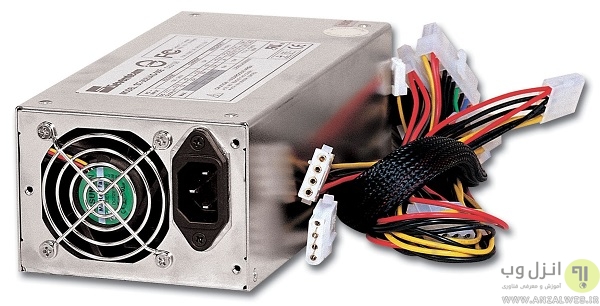
منبع تغذیه یا پاور کامپیوتر چیست؟ راهنمای خرید پاور کامپیوتر


انواع پاور کامپیوتر


مانند مادربوردها و کیس های کامپیوتری، انواع مختلفی از پاورها وجود دارند که دارای اندازه ها، کانکتورها، مشخصات خروجی و … مختلفی هستند. اختلافات جزئی بین پاورها می تواند بسیار مهم باشد و می تواند بین توانایی اجرایی یک کامپیوتر تفاوت ایجاد کند.

پاور ATXا

گر چه هنوز پاورهای AT برای خرید وجود دارند اما از لیست محصولات بیشتر فروشگاه ها حذف شده اند. حتی پاورهای ATX که بعد از AT ها در سال ۱۹۹۵ میلادی وارد بازار شدند طرفداران خود را از دست داده اند. تفاوت عمده بین پاورهای AT و ATX عبارتند از:

۱- پاور ATX +3.3 ولت ولتاژ را ارائه می دهد.

۲- پاور ATX از کانکتورهای ۲۰ پین به عنوان کانکتور پاور اصلی استفاده می کند.

۳- پاور ATX از ویژگی soft-off استفاده می کنند که به نرم افزار اجازه می دهد تا پاور را خاموش کند.

پاور ATX12V
نسخه های متفاوتی از پاورهای ATX12V وجود دارد که بسیار متفاوت از یکدیگر هستند. پاورهای ATX12V v1.0 نسبت به پاورهای ATX دارای یک کانکتور +۱۲ ولت ۴ پینه است تا به طور انحصاری برق را به پردازنده تحویل دهد و یک کانکتور کمکی ۶ پینه +۳٫۳ ولت با ولتاژ +۵ را ارائه می دهد. سپس پاورهای ATX12V v1.3 عرضه شدند که دارای کانکتور SATA 15 پینی بود. بعدها در مشخصات پاور ATX12V v2.0 تغییرات قابل توجهی اتفاق افتاد که کانکتور پاور اصلی از ۲۰ پین به ۲۴ پین تغییر کرد و کانکتور انحصاری ۶ پینه پاور حذف شد. سپس ویژگی پاورهای ATX12V v2.1 و v2.2 کارایی مورد نیاز را افزایش داد و سایر بهبودها را نیز اعطا نمود. تمام پاورهای ATX12V شکل فیزیکی یکسانی را ارائه می دادند.

پاور EPS12V, SFX12V و غیره


پاور EPS12V از کانکتور پاور پردازنده ۸ پینی به علاوه کانکتور ۴ پینه ATX12V استفاده می کند. پاور EPS12V ابتدا برای سرورها طراحی شده بود اما در مادربوردهای دسکتاپ که دارای کانکتور پاور پردازنده ۸ پینه EPS12V هستند کاربران را قادر می سازد تا پاورهای EPS12V را انتخاب کنند. SFX12V، LFX12V و TFX12V پاورهای دیگری هستند که دارای اندازه کوچکتری هستند این پاورها نسبت به پاورهای ATX12V از لحاظ اندازه فیزیکی کوچکتر هستند. پاورهای SFF باید در کیس های کامپیوتری SFF نصب شوند.

هنگام انتخاب پاور به چه چیزهایی باید توجه کنیم؟


بسیاری از ما هنگام خرید پاور به اولین چیزی که توجه می کنیم حداکثر خروجی پاور است. بعد ما در مورد پاورهای مختلف تنها با استفاده از این ویژگی شروع به قضاوت می کنیم. قطعا این روش خرید توصیه نمی شود زیرا انتخاب پاوری که نیازهای قدرت سیستم شما را تامین کند پیچیده تر از مقایسه مقادیر خروجی است و در این قسمت ما بر ویژگی های مهم پاور و آنچه که در هنگام انتخاب یک پاور باید به آن توجه داشته باشیم مروری خواهیم داشت.

حداکثر توان خروجی پاور کامپیوتر


پاورها اساسا دارای ولتاژ خروجی متفاوتی هستند که به عنوان حداکثر توان خروجی نام برده می شود. حداکثر توان تنها یک عدد نیست بلکه تعیین می کند که چند دستگاه توسط پاور قادر به تغذیه است. با این حال حداکثر توان تنها برای تعیین اینکه آیا یک PSU قادر به اجرای کامپیوتر شما است یا نه استفاده می شود. هر ریل ولتاژ نیاز به توجه دارد اما بیشترین توجه باید به ریل +۱۲V باشد چونکه پردازنده و PCIe کارت های گرافیک قدرت یا برق خود را از آنها دریافت می کنند. برای به روز نگهداشتن یک کامپیوتر خروجی این پاورها باید حداقل ۱۸ آمپر در ریل +۱۲V باشد و هنگامی که از سیستم SLI/CrossFire استفاده می شود نباید کمتر از ۳۴ آمپر باشد.

شکل آمپر خروجی که در اینجا در مورد آن صحبت می کنیم، یک شکل ترکیبی است که برای PSU هایی که بیشتر از یک ریل +۱۲V دارند ارائه می شود. البته شما نمی توانید همیشه ریل های بیشتر از +۱۲V را برای محاسبه خروجی ترکیبی اضافه کنید و باید مجموع تعداد خروجی ترکیب شده را پیدا کنید. به عنوان مثال یک PSU که با ریل های +۱۲V1@18A و +۱۲V2@16A برچسب گذاری شده است تنها ممکن است به جای ۳۴ آمپر ۳۰ آمپر توان خروجی ترکیب شده داشته باشد.

شما باید این جزئیات را در مشخصات آیتم یا برچسب اطلاعات PSU مشاهده کنید. اگر قصد دارید یک پیکربندی SLI/Crossfire را اجرا کنید لطفا مطمئن شوید که ریل +۱۲V کمتر از ۳۴A نیست. پاورها به صورت مختلف برچسب گذاری می شوند بعضی از آنها تنها حداکثر توان الکتریکی ارائه شده توسط هر ریل را نشان می دهد و بعضی دیگر حداکثر ولتاژ ترکیب شده را نشان می دهد برای مثال ۳۹۶W معادل ۳۹۶W/12V=33A است.

قدرت پیوسته و پیک در پاور


لطفا توجه داشته باشید که قدرت پیوسته و قدرت پیک متفاوت هستند. به طور کلی حداکثر قدرت یک منبع تغذیه به قدرت ثابت یا پیوسته PSU که به طور پیوسته ارائه می شود اشاره دارد در حالی که قدرت پیک به حداکثر قدرتی که PSU می تواند تحویل دهد اشاره دارد و یک مدت زمان کوتاه است برای مثال ۱۵ ثانیه.

کانکتورهای پاور


کانکتورها توسط منبع تغذیه ارائه می شود و نوع دستگاه هایی که می تواند به پاور متصل شود را تعیین می کند. بنابراین بسیار مهم است که شما یک PSU را انتخاب کنید که دارای تمام کانکتورهای مورد نیاز اجزای شما باشد.

کانکتورهای پاور


کانکتور پاور اصلی و کانکتور پاور پردازنده


کانکتور پاور اصلی به طور مستقیم برای اتصال مادربورد و PSU استفاده می شود. دو نوع کانکتورهای پاور اصلی غالبا در PSU امروزی استفاده می شود: فرمت های ۲۰ پین و ۲۴ پین. همانطور که در بخش های بالا توضیح داده شد کانکتور پاور اصلی ۲۴ پینی با مشخصات ATX12V v2.0 معرفی شد و مادربوردهای بیشتری وجود دارند که سوکت های کانکتور پاور ۲۴ پینی را ارائه می دهند.

کانکتور پاور اصلی و کانکتور پاور پردازنده

برای ارائه سازگاری با مادربوردهای قدیمی که دارای طرح های سوکت پاور ۲۰ پین هستند، برخی PSU ها دارای کانکتورهای پاور اصلی ۲۰+۴ پین هستند. همانطور که در تصویر بالا مشاهده می کنید این نوع کانکتور پاور بسیار متنوع است و می تواند به راحتی در هر دو مادربورد ۲۰ پین و ۲۴ پین مورد استفاده قرار می گیرد. کانکتور پاور پردازنده (کانکتور پاور +۱۲V) نیز باید به مادربورد وصل شود و همچنین قدرت پردازنده را فراهم کند. همچنین کانکتورهای ۴ پین و ۸ پین (EPS12V) وجود دارد که نوع ۴ پین بیشتر استفاده می شود در حالی که کانکتور ۸ پین را می توان در برخی از مادربوردها یافت (شما هنوز می توانیذ از کانکتورهای ۴ پین در مادربوردهای ۸ پین استفاده کرد).
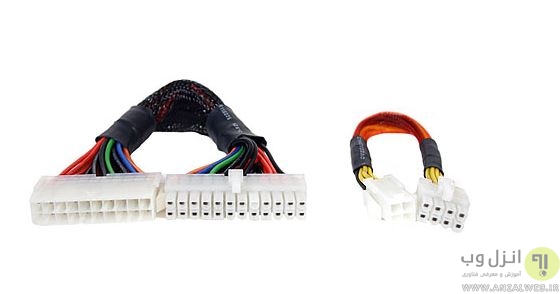
کانکتور پاور اصلی و کانکتور پاور پردازنده


تصویر بالا یک کابل مبدل ۲۰ پین به ۲۴ پین و کابل مبدل پاور ۴ پین به ۸ پین را مشاهده کنید. مبدل اول کانکتور پاور اصلی ۲۰ پین منبع تغذیه را به یک کانکتور ۲۴ پین تبدیل می کند و می توان از آن در مادربوردهای ۲۴ پین استفاده کرد. همچنین کابل های مبدل ۸ پین به ۴ پین و ۲۴ پین به ۲۰ پین وجود دارد.

سایر کانکتورهای پاور


سایر کانکتورهای پاور که توسط PSU ارائه شده است شامل کانکتورهای فلاپی دیسک(کانکتور مینی آکا)، کانکتورهای PCIe (برای کارت های ویدیو، ۶ پین) و دو نوع کانکتوری که در شکل زیر نشان داده شده است می باشد.
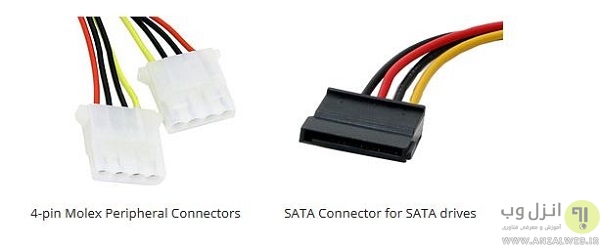
سایر کانکتورهای پاور


کانکتور موازی ۴ پین که کانکتور Molex نامیده می شود یکی از کانکتورهای پاوری است که در کامپیوتر به طور متداول استفاده می شود و برای اتصال هارددیسک، درایوهای نوری، فن ها و دیگر دستگاه ها استفاده می شود. بری از دستگاه های جدید SATA از کانکتورهای پاور SATA استفاده می کنند و بسیاری از پاورها کانکتورهای SATA هم ارائه می دهند. اگر یک پاور به اندازه کافی کانکتورهای SATA را ارائه ندهد شما می توانید از کابل های مبدل پاور Molex به SATA استفاده کنید.

لطفا اطمینان حاصل کنید که کانکتورها به اندازه کافی در پاوری که انتخاب می کنید وجود دارد زیرا شما باید بتوانید تمام دستگاههای خود را متصل کنید و برق مورد نیاز دستگاه های خود را تامین کنید. البته شما می توانید از یک کابل Splitter برای اتصال دستگاه های بیشتر به یک کانکتور پاور استفاده کنید.


PFC یا تصحیح ضریب توان در پاور چیست؟


PFC که مخفف Power Factor Correction می باشد یک تکنیک خنثی سازی تاثیرات ناخواسته بارهای الکتریکی است که توسط ضریب توانر کمتر از ۱ ایجاد می شود. Power factor (PF) به نسبت توان فعال (که بر اساس وات اندازه گرفته می شود) به توان آشکار ( جریان تقویت شده ولتاژ – ولت x آمپر یا ولت آمپر) اشاره دارد که شامل هر دو توان اکتیو و پسیو است و تنها توان فعال می تواند کار انجام دهد. برای یک واحد منبع تغذیه مقدار PF بالاتر بهتر است چون بهتر می تواند جریان را به توان مفید تبدیل کند.

برای مصرف کنندگان مسکونی و تجاری تنها توان فعال اندازه گیری و محاسبه می شود بنابراین ضریب توان PSU به طور مستقیم در هزینه برق تان تاثیر نمی گذارد. پاورهایی که مدار PFC را ندارند اغلب PF کمتری دارند که گاهی اوقات کمتر از ۰٫۰۶ می باشد. برای PSU هایی که دارای مدارهای PFC هستند دو نوع PFC فعال و پسیو وجود دارد. PFC پسیو یا غیرفعال شامل اجزایی است که نیازی برای کار نیاز به قدرت ندارند مثل هسته کویل ها و PFC اکتیو یا فعال از اجزاهایی مانند مدارهای یکپارچه و ترانزیستورها استفاده می کنند که نیاز برای کار نیاز به قدرت یا برق دارند. PFC پسیو می توانید منجر به مقادیر PF مابین ۰٫۶۰ تا ۰٫۸۰ می باشد در حالی که PFC اکتیو می تواند مابین ۰٫۹۵ تا ۰٫۹۹ باشد.

تاثیر راندمان پاور در برق مصرفی


راندمان منبع تغذیه یا پاور عبارت است از درصد کل توان خروجی DC مرتبط با کل توان ورودی AC است. در طول این تبدیل مقداری از انرژی به صورت گرما تلف می شود. این شاخص به طور مستقیم در صورت حساب برق مصرفی شما تاثیر می گذارد. به عنوان مثال اگر سیستم کامپیوتری شما ۳۰۰ وات برق مصرف کند با استفاده از یک PSU با راندمان ۸۵% نیاز به توان ورودی ۳۵۳ وات خواهد بود و در یک PSU با راندمان ۷۰% نیاز به ۴۲۸ وات خواهد بود. پاوری که راندمان بالاتری را ارائه می دهد نه تنها در هزینه های شما صرفه جویی می کند بلکه گرمای هدر رفته هم بسیار کمتر خواهد بود که در نتیجه قابلیت اطمینان و دوام بیشتری را به همراه خواهد داشت و همچنین می تواند باعث کاهش نویز شود چونکه فن خنک کننده می تواند با سرعت پایین تری کار کند.


پاورهای فن دار و بدون فن

در حال حاضر هیچ پاوری قادر به راندمان ۱۰۰% نیست یعنی همیشه در طول عملیات گرما تولید می شود. به طور کلی خروجی بالاتر PSU منجر به تولید گرمای بیشتر خواهد شد. اکثر پاورها از یک یا چند فن برای خنک سازی استفاده می کنند.

پاورهای فن دار و بدون فن


پاورهای فن دار و بدون فن

نویز یا سر و صدا همیشه مشکلی است که فن ها درگیر آن هستند. بری از پاورها فن های بزرگ (به طور مثال ۱۲ سانتی متری) با RPM پایین تر استفاده می کنند تا نویز را کاهش دهند. تولیدکنندگان همچنین از تکنیک های دیگر برای کاهش سر و صدا استفاده می کنند به طور مثال تنظیم سرعت اتوماتیک فن با توجه به درجه حرارت، زمانی که PSU داغ تر می شود سرعت فن افرایش پیدا می کند و حتی اگر درجه حرارت به اندازه کافی کم باشد فن می تواند کاملا متوقف شود.
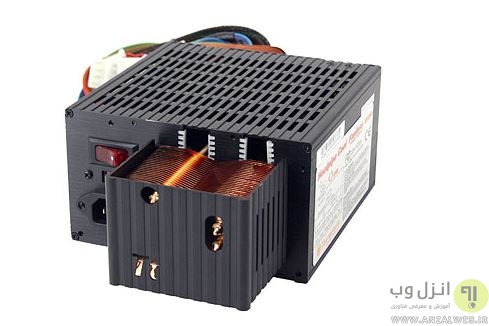
پاورهای فن دار و بدون فن


همچنین برخی از محصولات هستند که بدون فن عرضه ی شود و از یک خنک کننده منفعل استفاده می کنند و دیگر هیچ گونه فن و یا سایر قطعات متحرکی ندارند. این PSU ها غالبا دارای هیت سینک های مسطح هستند. پاورهای بدون فن تقریبا هیچ سر و صدایی تولید نمی کنند.

کابل کشی مدولار


کابل کشی مدولار به کاربر اجازه می دهد تا نوع و تعداد کانکتورهای پاور را برای استفاده انتخاب کنند. در تصویر زیر یک منبع تغذیه با ویژگی کابل کشی مدولار نمایش داده شده است که کانکتور پاور پردازنده و پاور اصلی به صورت پیش فرض به عنوان دو اتصال مورد نیاز هر سیستمی ارائه می کند. کابل های دیگر پاور در صورت لزوم باید به سرکت های پاور موجود وصل شود.
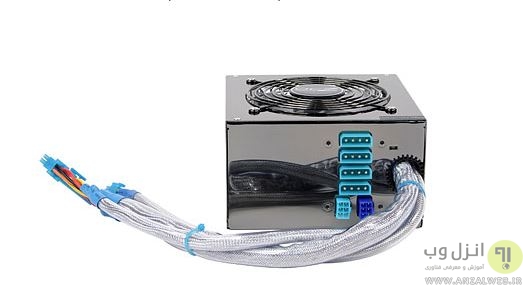
کابل کشی مدولار


یک پاور با کابل کشی مدولار می تواند تعداد کابل ها یا کانکتورهای پاور غیر استفاده را در کیس سیستم شما کاهش دهد و به طور کلی باعث ارتقاء درونی داخل دستگاه و همچنین جریان هوای بهتر می شود.

پشتیبانی ازSLI / CrossFire


سیستم های SLI و CrossFire نیاز به پاورهای قوی تر دارندچون که دو و یا حتی تعداد بیشتری کارت گرافیک دارند و نسبت به پیکربندی های تک کارت گرافیکی برق بیشتری مصرف می کنند. بنابراین اگر شما یک کاربر SLI/CrossFire هستید پاورهای قوی که از SLI/CrossFire پشتیبانی می کنند را لازم دارید.

محافظت در برابر ولتاژ های غیرمجاز

محافظت در برابر ولتاژ های غیرمجاز به یک مدار یا مکانیسمی اشاره دارد که اگر ولتاژ خروجی متجاوز از محدوده ولتاژ مشخص شده بود (غالبا بیشتر از نرخ ولتاژ خروجی) پاور خاموش شود. این محافظت مهم است چون که ممکن است ولتاژ خروجی بالا باعث آسیب رساندن به قطعات کامپیوتری که به منبع تغذیه وصل شده است باشد.

محافظت از لود اضافه / محافظت از جریان بیش از حد


این محافظت شبیه به محافظت در برابر ولتاژ بیش از حد است. در محافظت از جریان بیش از حد مدارهایی وجود دارد که از منبع تغذیه و کامپیوتر شما محافظت می کند تا زمانی که جریان بیش از حد شناسایی شد (از جمله جریان های اتصال کوتاه) منبع تغذیه را خاموش کند.

توصیه های ما هنگام خرید پاور کامپیوتر خانگی، اداری، گیم و…

لطفا در هنگام خرید پاور، PSU هایی انتخاب کنید که از انواع کانکتورهای مادربورد (۲۰ یا ۲۴ پین) پشتیبانی می کنند و کانکتورهای پاور کافی برای اتصال به تمام دستگاه های شما را داشته باشد.

پیشنهاد ما این است که به طور کلی روی پاورهایی که حداکثر قدرت را ارائه می دهند تمرکز کنید. در جدول زیر شما می توانید میزان قدرت مورد نیاز پردازنده، مادربورد، حافظه، کارت های گرافیک،هارد، فن پردازنده، دستگاه های USB و غیره را مطالعه بفرمایید.
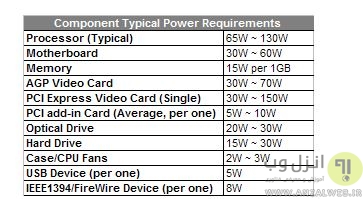
توصیه های ما


بهترین منبع تغذیه کامپیوتر برای کاربران خانگی و اداری


پاورهای ۴۰۰ وات برای اکثر کاربران اداری و خانگی کافی است اما اگر از پردازنده ها و کارت های ویدیویی قدرتمند و یا دستگاه های متصل شده زیادی استفاده می کنید پاور ۴۰۰ وات برای شما مناسب نخواهد بود. در چنین شرایطی لطفا با توجه به جدول بالا قدرت مورد نیاز خود را محاسبه بفرمایید.

بهترین منبع تغذیه کامپیوتر برای کاربران خانگی و اداری


انتخاب پاور مناسب برای کامپیوتر هایی که چند دستگاه ذخیره سازی دارند


اگر شما تعداد زیادی از دستگاه های ذخیره سازی مانند هارد، درایوهای نوری یا دستگاه های دیگر دارید یک منبع تغذیه با حداقل ۴۵۰ وات برای شما ضروری است.

انتخاب پاور مناسب برای کامپیوتر هایی که چند دستگاه ذخیره سازی دارند


بهترین پاور برای گیم


برای گیمرهایی که از پیکربندی های CrossFire یا SLI استفاده می کنند پاورهایی که حداقل ۵۰۰ وات تا ۶۰۰ وات را ارائه می دهد پیشنهاد می شود. لطفا مطمئن شوید که ریل های +۱۲V کمتر از ۳۴ آمپر نیستند.
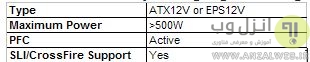
انتخاب پاور مناسب برای کامپیوتر هایی که چند دستگاه ذخیره سازی دارند


منبع : انزل وب

بازدید : 265
سه شنبه 4 شهريور 1399 زمان : 12:47

رم (Ram) چیست ؟

قبل از اینکه به بررسی آیتم‌های انتخاب رم بپردازیم ابتدا بهتر است با عملکرد این قطعه مهم در سیستم‌های کامپیوتری بیشتر آشنا شوید. RAM مخفف Random Access Memory و به معنی حافظه دسترسی تصادفی می‌باشد. در حقیقت رم حافظه موقت در سیستم‌های کامپیوتر محسوب می‌شود. وظیفه این قطعه این است که داده‌هایی که کامپیوتر اکنون مشغول کار با آن‌ها است نگهداری می‌کند در نتیجه داشتن یک حافظه رم با ظرفیت بیشتر باعث سرعت و افزایش عملکرد سیستم می‌شود.


در حقیقت حافظه رم از نوع موقت بوده است و بر خلاف حافظه‌های دیگر مانند HDD یا SSD به صورت مداوم بازنویسی و حذف می‌شود چرا که این اطلاعات موقتی بوده و نیاز به ذخیره دائمی ندارند. عملکرد این قطعه وابسته به منبع تغذیه است یعنی اگر جریان برق قطع شود، اطلاعات درون رم نیز حذف می‌شوند.

تفاوت RAM لپ تاپ و کامپیوتر


اصولاً عملکرد و تکنولوژی ساخت رم در هر سیستم دیجیتالی مشابه هم است. اکثر رم‌ها بر اساس تکنولوژی DRAM ساخته می‌شوند. البته در این بین رم‌ با تکنولوژی SRAM هم وجود دارد که از سرعت و هزینه بیشتری نسبت به DRAM برخوردار است. رم‌های لپ تاپ نیز مانند رم‌های کامپیوتر دارای ورژن هایDDR ، DDR2، DDR3 می‌باشد با این تفاوت که رم‌های لپ تاپ مصرف برق کمتری دارد.

رم‌های استفاده شده در لپ تاپ‌ها به علت نوع طراحی این دستگاه‌ها نسبت به رم‌های کامپیوتر معمولی متفاوت تر است. پیکربندی پین، کانکتور، سایز و ... عمده تفاوت‌های این دو نوع رم می‌باشد.

رم‌های که در لپ تاپ مورد استفاده قرار می‌گیرد از نوع SO-DIMM (Small Outline Dual In-Line Memory Module) می‌باشد در صورتی که در کامپیوترها از نوعDIMM (UDIMM) می‌باشد که این نوع تفاوت به علت طراحی و محدودیت فضا در لپ تاپ است.

رم‌های از نوع SO-DIMM ابعاد برابر با ۲٫۷۴ اینچ و ۲۶۰ پین دارد در حالی که رم‌های DIMM اندازه ۵ اینچی و ۲۸۸ پین دارند. همچنین رم‌های لپ تاپ را معمولاً با LPDDR نمایش می‌دهند که LP مخفف Low Power (به معنی کم مصرف) می‌باشد و رم‌های سیستم را بدون LP و به صورت DDR3 نمایش می‌دهند.


انواع رم (Ram) و نسل حافظه


با توجه به اینکه حافظه‌های رم در انواع مختلفی ارائه شده‌اند یکی از مهم‌ترین نکاتی که در هنگام خرید رم باید به آن توجه داشته باشید پشتیبانی تکنولوژی حافظه مادربرد و پردازنده و تکنولوژی DDR رم می‌باشد. از همین رو حافظه‌های رم را با عنوان شماره‌داری و استاندارد DDR از یکدیگر تشخیص می‌دهند.

استانداردهای رم از نسل DDR شروع و در حال حاضر تا نسل DDR4 ادامه دارد. مهم‌ترین تغییرات هر نسل از رم‌ها نسبت به نسل جدیدتر را می‌توان به سرعت، کاهش برق مصرفی و کاهش زمان تأخیر آنها اشاره کرد. این نکته مهم را باید به خاطر سپرد که از هر نسل از رم را نمی‌توان برای نسل قبلی استفاده کرد. این امر به دلیل تفاوت پین‌های اتصال و فاصله‌ی بین شکاف وسط ماژول هر نسل DDR است. همچنین باید توجه داشته باشید که مادربرد استفاده شده در هر دستگاه تنها یک نوع از این استاندارد و نسل رم را پشتیبانی می‌کند.

برای دانستن مدل مادربرد و پشتیبانی آن از نسل‌های رم شما قادر هستید اطلاعات سیستم در وب سایت سازنده را در قسمت System Model بررسی کنید. همچنین برای دانستن نوع رم می‌توانید از زمان خرید دستگاه به نوع آن پی ببرید:

مدل DDR: در کامپیوترهای سال ۲۰۰۲ میلادی (۱۳۸۱ شمسی) مورد استفاده قرار می‌گرفت.
مدل DDR2: از اواسط سال ۲۰۰۲ میلادی (۱۳۸۱ شمسی) معرفی شد و از همان زمان در کامپیوترها به کار رفت. تعداد پین‌های این مدل برای نوع SO-DIMM و DIMM به ترتیب ۲۰۰ و ۲۴۰ عدد است و امروزه دیگر از این نسل از حافظه رم در کامپیوتر استفاده نمی‌شود.
مدل DDR3: از سال ۲۰۰۷ میلادی (۱۳۸۶ شمسی) در کامپیوترها به کار رفته و بیشترین میزان نفوذ را در بازار کامپیوتر داشته است. تعداد پین‌های نوع DIMM در DDR3 RAM در مقایسه با نسل دوم تغییر نکرد. در نوع SO-DIMM تعداد پین‌ها ۲۰۴ عدد است. تفاوت این نسل از رم با نسل قبلی را می‌توان در کاهش ولتاژ کاری و نرخ تبادل داده در هر کلاک افزایش پیدا کرد. که در نتیجه کاهش ولتاژ کمتر، فشار پایین‌تر روی پردازنده را به دنبال دارد.
مدل DDR4: در سال ۲۰۱۴ میلادی (۱۳۹۳ شمسی) معرفی شده و تا به حال سریع‌ترین استاندارد این خانواده است. تعداد پین در این نسل به ۲۸۸ عدد افزایش پیدا کرد. طبق انتظار، ولتاژ کاری در مقایسه با قبل باز هم کاهش یافت.

اهمیت تایمینگ یا زمان پاسخ دهی Ram

یکی از مهم‌ترین پارامتر در انتخاب رم برای کاربران حرفه‌ای میزان تایمینگ یا زمان پاسخ دهی این سخت افزار است. اکثر کاربران تنها نوع حافظه‌های DDR یعنیDDR3 ،DDR2 و میزان ظرفیت برایشان حائز اهمیت است. از همین رو اگر به دنبال یک رم حرفه‌ای هستید بررسی تامینگ و زمان پاسخگویی آن می‌تواند اهمیت بالایی داشته باشد که در ادامه به توضیح این دو پارامتر پرداخته‌ایم.

مؤلفه تایمینگ یا زمان پاسخ دهی را با CAS/CL نمایش می‌دهند که گاهی اوقات یک سری از اعداد همچون ۹-۱۰-۹-۲۷ بر روی رم نمایش می‌دهد. کم بودن این مقدار نشان برتری است. اگر دو ماژول حافظه‌ی رم DDR با نرخ انتقال داده‌ی یکسان اما با تایمینگ متفاوت داشته باشیم، سطح عملکرد این دو ماژول یکسان نخواهد بود؛ اگرچه هر دو با سرعت کلاک یکسانی کار می‌کنند.


مقدار حافظه (ظرفیت رم)


همان طور که قبلاً اشاره کردیم کاربران عادی در هنگام تهیه رم صرفاً به میزان ظرفیت آن توجه می‌کنند. وجود رم با ظرفیت بالا باعث افزایش سرعت و کارایی سیستم‌های کامپیوتری می‌شود و امروزه معمولاً ظرفیت ۴ تا ۳۲ گیگابایت در بین کاربران رایج است.

اگر استفاده شما از سیستم‌های کامپیوتری صرفاً کارهای ساده روزمره می‌باشد و قصد فعالیت با نرم افزارهای ادیت تصویر و فیلم را ندارید سیستم کامپیوتری با ظرفیت رم ۴ جوابگوی فعالیت شما خواهد بود. در حال حاضر نیز اکثر لپ تاپ‌های موجود در بازار با پردازنده core I intel به صورت پیش فرض این میزان از حافظه رم را داراست.

مقدار رم ۶ الی ۸ برای افرادی مناسب است که قصد فعالیت در زمینه بازی، فعالیت‌های گرافیکی و تصویری دارند. سیستم کامپیوتری با استفاده از ۱۶ گیگابایت رم یک آپشن حرفه‌ای محسوب می‌شود و در صورتی که رم ۳۲ گیگابایت تهیه و راه اندازی شود به دیدگاه یک کار حرفه‌ای و آینده نگرانه رفتار شده است. البته باید این نکته را نیز به خاطر سپرد که با توجه به نوع فعالیت خود و هزینه این قطعه کامپیوتری باید نسبت به تهیه میزان ظرفیت رم اقدام کرد. این نکته را همیشه به خاطر داشته باشید که در هنگام تهیه رم اهمیت ظرفیت بیشتر مهم‌تر و کاربردی‌تر از سرعت بیشتر می‌باشد.

منبع:رایابان

بازدید : 223
سه شنبه 4 شهريور 1399 زمان : 12:45

راهنمای خرید کارت گرافیک


تعریف‌های مختلفی از یک کارت گرافیک خوب موجود است. برخی بر این باورند که یک کارت گرافیک خوب بازی به نسبت قیمتش قادر باشد اکثر بازی‌ها را با بالاترین تنظیمات در وضوح 1080p اجرا کند و برخی دیگر باور دارند که کارت گرافیکی خوب است که بتواند بازی‌ها را در رزولوشن 4K اجرا کند. هیچ یک از این تعریف‌ها شاخص مناسبی برای خرید یک کارت گرافیک نیستند. قبل از خرید کارت گرافیک باید این را مد نظر داشته باشید که قصد دارید چقدر برای آن هزینه کنید؟ زیرا هرچه بیشتر هزینه کنید، قدرت و عملکرد بیشتری از آن دریافت می‌کنید.


در کنار کارت گرافیک، پردازنده مرکزی نیز از اهمیت بالایی برخوردار است. یک پردازنده ضعیف از بازدهی کارت گرافیک شما می‌کاهد. این پدیده‌ایست که به نام «گلوگاه» یا “Bottleneck” شناخته می‌شود. یعنی پردازنده مرکزی (CPU) شما قادر به تحلیل داده‌های پردازنده گرافیکی شما (به همان سرعت) نباشد. پس اگر پردازنده‌ای قدیمی دارید و یا تصمیم به خرید یک پردازنده جدید گرفته‌اید، نگاهی به مطلب راهنمای خرید پردازنده مناسب بازی داشته باشید.


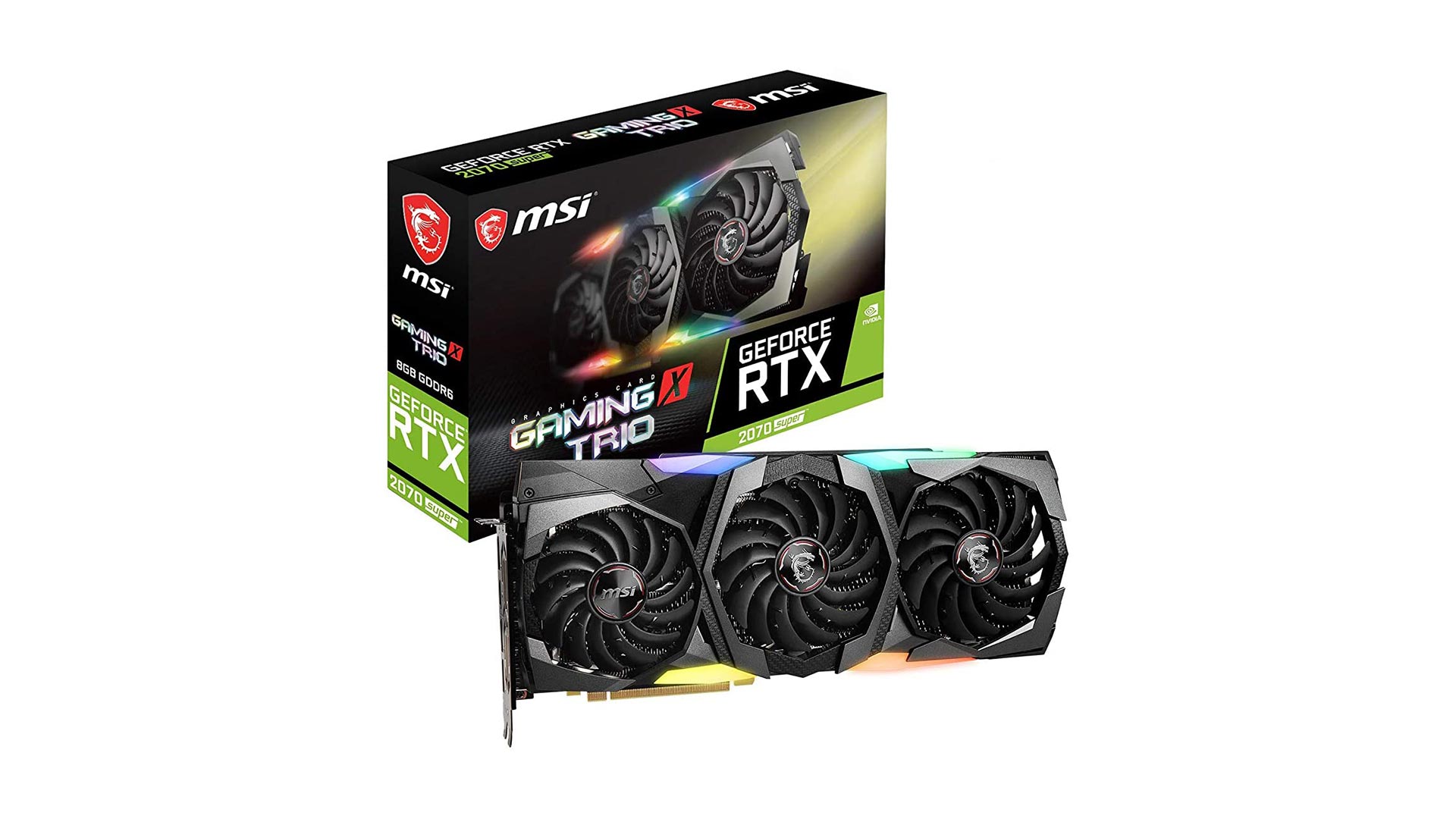
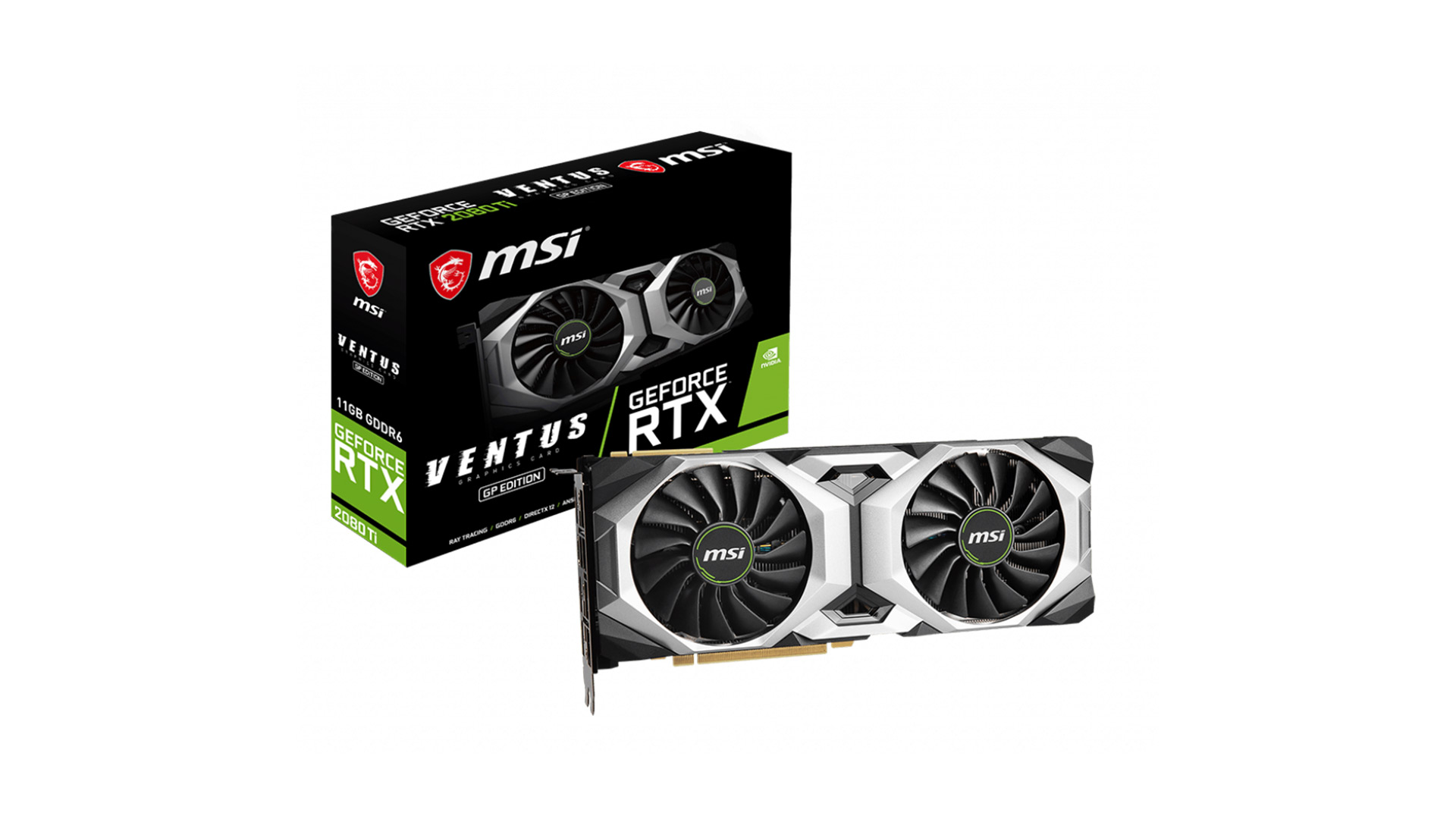
اگر هزینه‌ای که می‌کنید برایتان اهمیتی ندارد، کارت گرافیک Nvidia RTX 2080 Ti قوی‌ترین کارت گرافیک گیمینگ محسوب می‌شود. قیمت این کارت گرافیک بیش از ۱۰۰۰ دلار است و با وجود اینکه تنها ۲۰ درصد از RTX 2080 Super قدرتمندتر است، قیمتی نزدیک به دوبرابر آن دارد. کارت گرافیک RTX 2070 Super از لحاظ قیمت و عملکرد بهترین کارت گرافیک موجود است و می‌توان به آن لقب «ارزشمندترین کارت گرافیک» را نسبت داد. RTX 2070 Super در رده چهارم کارت گرافیک‌های گیمینگ از لحاظ قدرت قرار دارد و با این حال حدود ۲۰۰ دلار از RTX 2080 و RTX 2080 Super ارزان‌تر است.


صحبت‌های بالا را بخواهیم به طور خلاصه بیان کنیم، اینطور خواهد بود که بودجه هنگام خرید کارت گرافیک حرف اول را می‌زند. نسبت قدرت به قیمت یک عامل بسیار مهم در خرید کارت گرافیک است. خوشبختانه، کارت گرافیک‌های وجود دارند که از این نظر بسیار خوب عمل کرده‌اند و ذره‌ای از پولتان را هدر نمی‌دهند که هیچ، بلکه بیشتر از قیمیتی که برای آن‌ها می‌پردازید به شما ارائه می‌دهند.


داشتن یک مانیتور خوب نیز حائز اهمیت است. بالاخره خروجی کارت گرافیکتان را از صفحه‌نمایش دریافت می‌کنید،‌ پس اگر تا کنون یک مانیتور خوب نداشتید، قبل از خرید کارت گرافیک به فکر خریداری یک مانیتور با کیفیت و وضوح 1080p به بالا باشید. وضوح 1440p و 4K امروزه در میان مانیتورها متداول‌تر شده است. پیشنهاد می‌شود سراغ خریداری اینگونه مانیتورها نروید؛ زیرا که این تفاوت وضوح که به ندرت در مانیتور سایز پایین (۲۰ تا ۳۰ اینچ) قابل مشاهده است، افزایش قیمت چندبرابری آن‌ها را توجیه نمی‌کند.


این لیست براساس آزمایش‌های انجام گرفته روی کارت گرافیک‌ها مرتب شده است. به طوری که قوی‌ترین کارت گرافیک را در صدر قرار داده‌ایم و در رده‌های پایین‌تر کارت گرافیک‌های را معرفی کرده‌ایم که از نظر نسبت قدرت به قیمت منصفانه باشند. هر دو کارت گرافیک‌های شرکت AMD و Nvidia در این لیست حضور دارند و در نظر گرفته شده‌اند.


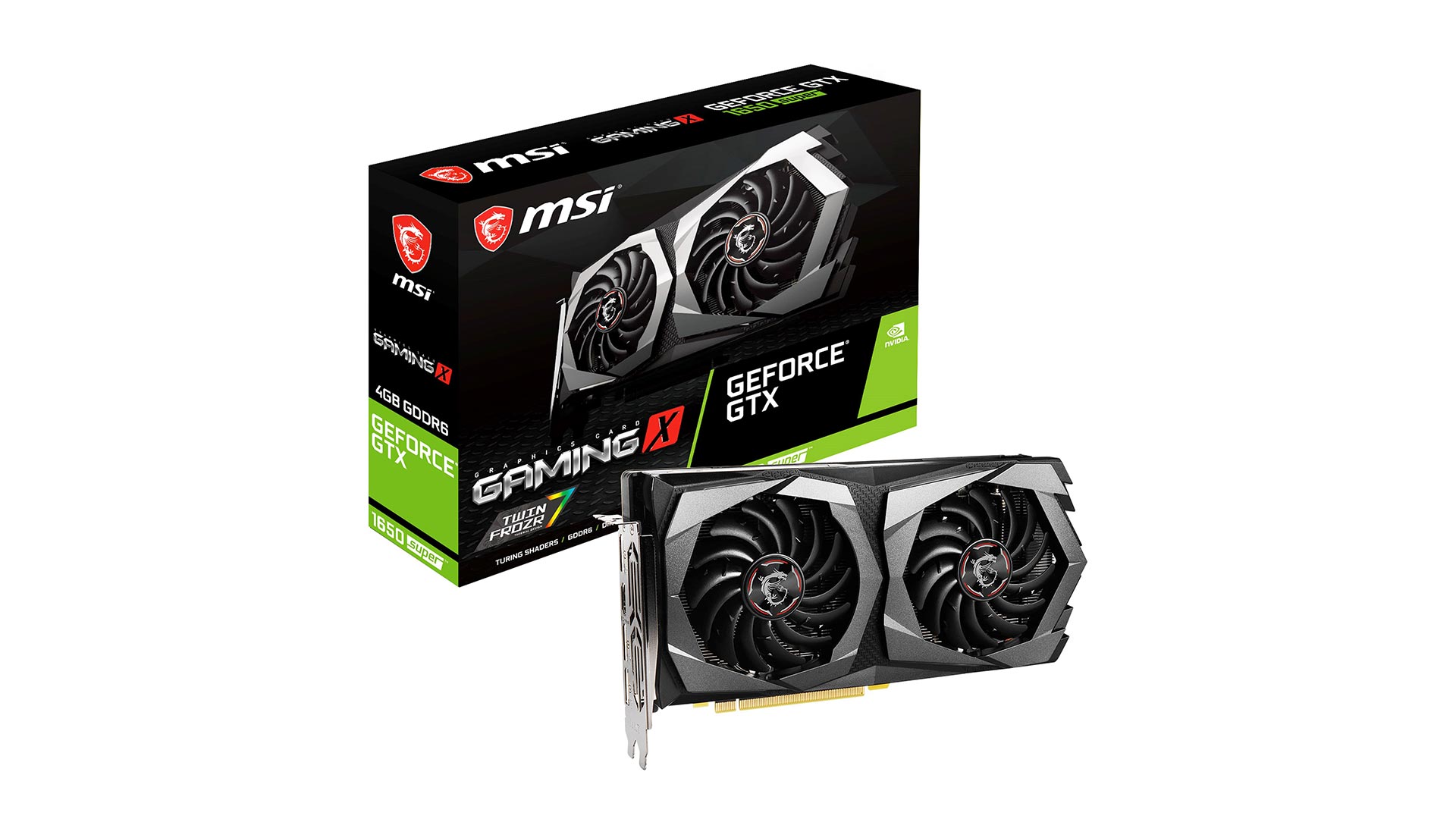
1 – Nvidia GeForce GTX 1650 Super

۱۲۸۰ هسته CUDA
فرکانس پایه: ۱۵۳۰ مگاهرتز
فرکانس افزایشی: ۱۷۲۵ مگاهرتز
توان پردازشی: ۴.۴۲ ترافلاپس
حافظه: 4 گیگابایت GDDR6
سرعت حافظه: 12Gbps
پهنای باند حافظه: 102GB/s

کارت گرافیک Nvidia GTX 1650 Super یکی از بهترین کارت گرافیک‌های موجود در بازار از لحاظ نسبت عملکرد به قیمت است. این کارت گرافیک با قیمتی کمتر از ۲۰۰ دلار نتایج خیره‌کننده‌ای در بازی‌ها با وضوح 1080p داشته است و حتی قادر به اجرای برخی بازی‌ها در رزولوشن 1440p است.


به لطف سری Super پردازنده‌های گرافیکی شرکت Nvidia اکثر کارت گرافیک‌ها با قیمت ارزان‌تر و عملکرد بهتر وارد بازار شدند و GTX 1650 Super از این قاعده مستثنی نیست. به طوری که می‌توان از آن به عنوان یک نسخه ارزان‌تر GTX 1660 اشاره کرد. این پرازنده، مشابه GTX 1660، از چیپ TU116 بهره می‌برد و هسته‌های CUDA‌ بیشتری از GTX 1650 دارد. همچنین با حافظه سریع‌تر GDDR6 عرضه شده است تا در سطح کارت گرافیک‌های قوی روز دنیا قرار گیرد. تمامی این موارد، GTX 1650 Super را در موضع بسیار بهتری از GTX 1650 قرار می‌دهند. کارت گرافیک AMD RX 5500 XT نیز با عملکرد مشابه، قیمت بسیار بیشتری از GTX 1650 Super دارد. به طور خلاصه، GTX 1650 Super در این رنج قیمت، بی‌رقیب است.


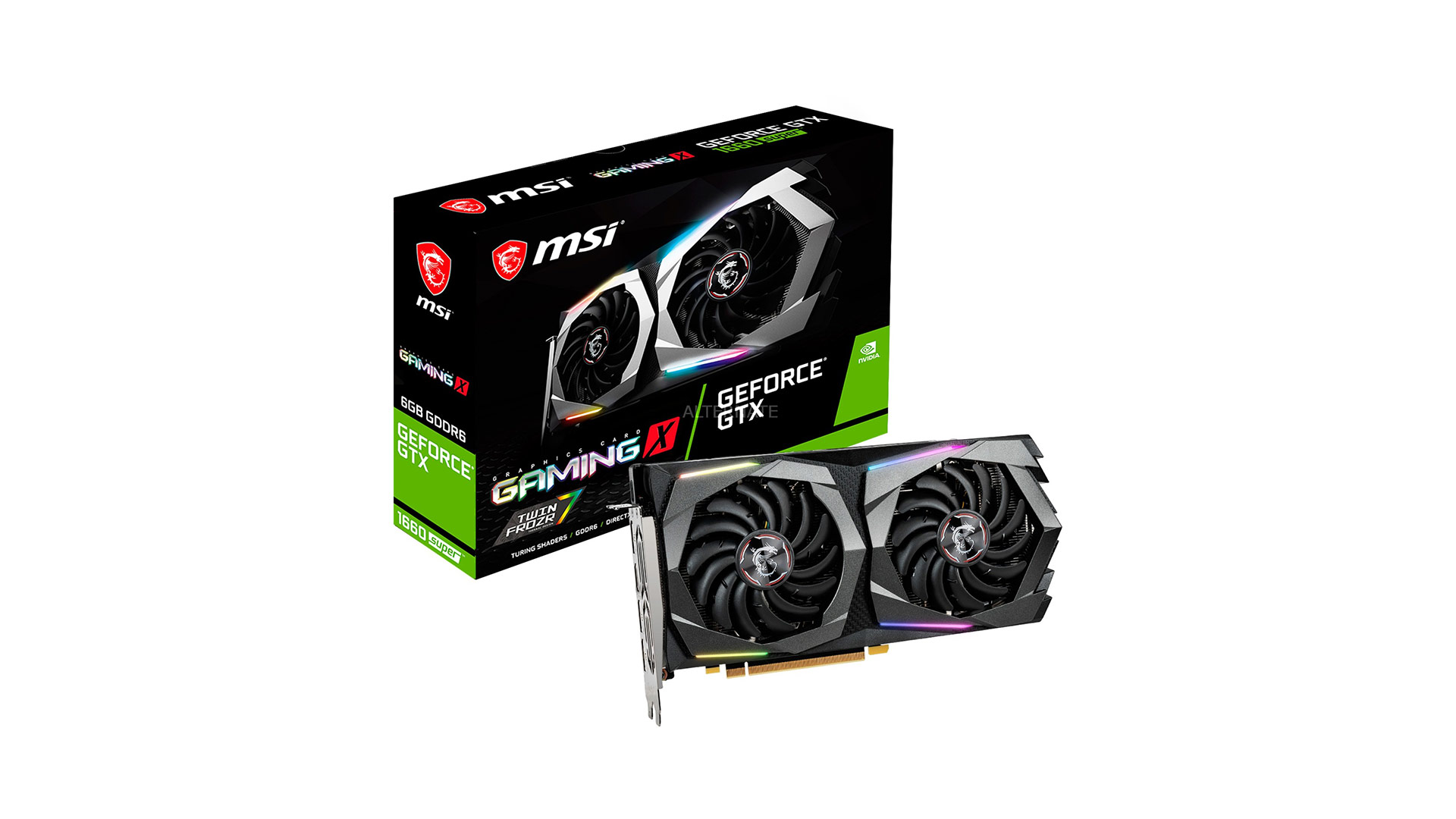
2 –Nvidia GeForce GTX 1660 Super

۱۴۰۸ هسته CUDA
فرکانس پایه: ۱۵۳۰ مگاهرتز
فرکانس افزایشی: ۱۷۸۵ مگاهرتز
توان پردازشی: ۵ ترافلاپس
حافظه: ۶ گیگابایت GDDR6
سرعت حافظه: 14Gbps
پهنای باند حافظه: 336GB/s


GTX 1660 Super در اصل واکنش Nvidia به کارت گرافیک RX 5500 XT شرکت AMD بود. با تفاوت قیمت اندک (گاهی وقت‌ها بدون تفاوت)، نسخه بهبودیافته GTX 1660 از نظر عملکرد RX 5500 XT را شکست می‌دهد. همچنین اهمیت حافظه در کارت گرافیک‌های میان‌رده را به ما یادآوری می‌کند.

GTX 1660 Super یکی از چهار عضو سری 16 کارت گرافیک‌های Nvidia است که از چیپ TU116 بهره می‌برد. این چیپ در GTX 1660 نیز به کار رفته بود، اما تفاوت GTX 1660 Super با نسخه استاندارد آن حافظه GDDR6 در مقایسه با حافظه GDDR5 است که سرعت حافظه را به 14Gbps می‌رساند.


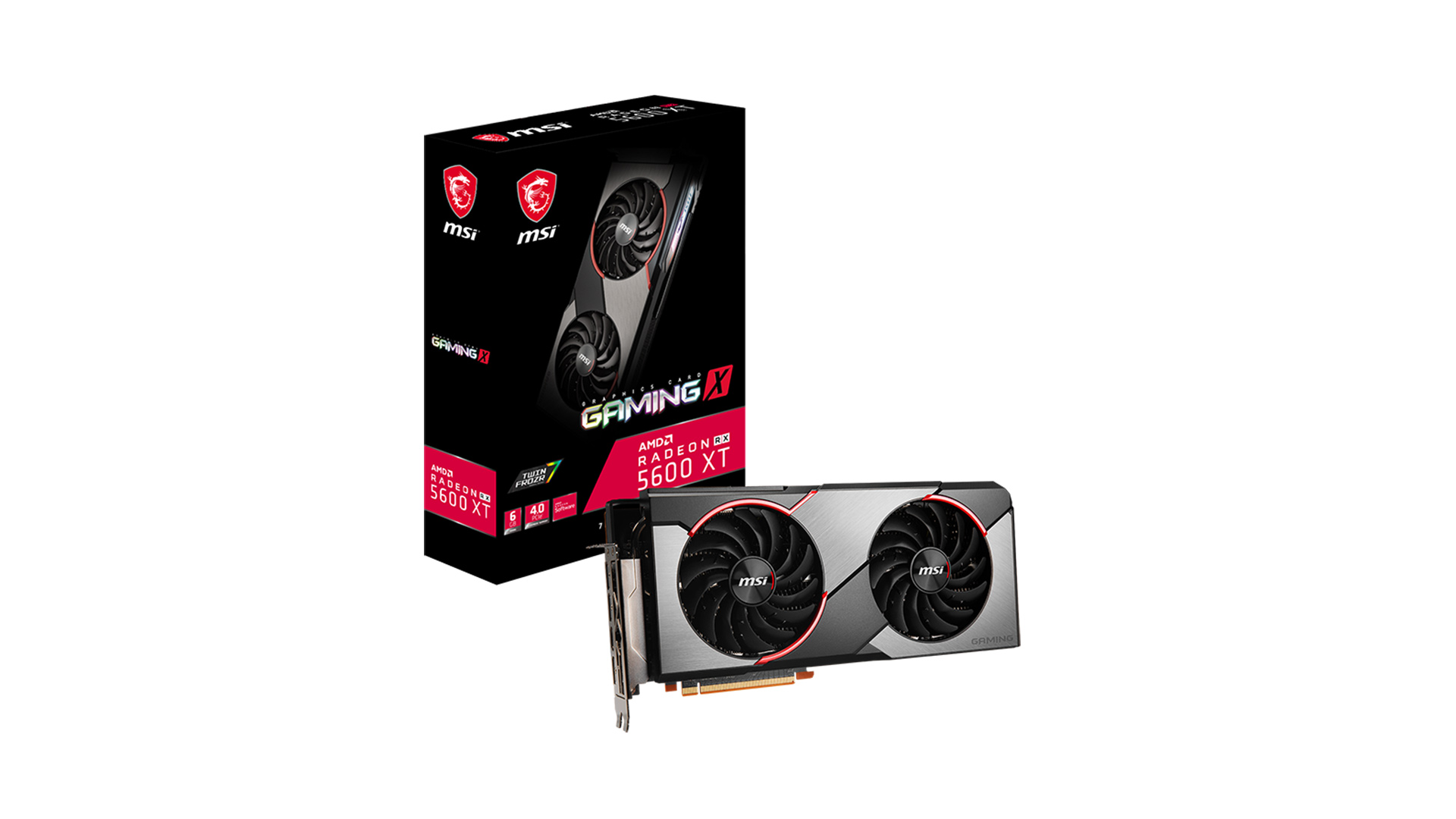
3 – AMD Radeon RX 5600 XT

۲۰۴۸ هسته RDNA
فرکانس پایه: ۱۳۷۵ مگاهرتز
فرکانس افزایشی: ۱۷۵۰ مگاهرتز
توان پردازشی: ۸.۰۷ ترافلاپس
حافظه: ۶ گیگابایت GDDR6
سرعت حافظه: 12-14Gbps
پهنای باند: 288-336GB/s

هدف AMD‌ از تولید کارت گرافیک RX 5600 XT بهترین کارت گرافیک برای بازی با وضوح 1080p بوده است. با وجود اینکه نتیجه از آن چیزی که مد نظرشان داشتند متفاوت بود، بروزرسانی‌های نرم‌افزاری کمک کرد تا این کارت گرافیک عملکرد بهتری از خود نشان دهد. پس از اینکه Nvidia قیمت RTX 2060 را اندکی کاهش داد، بدون این تقویت‌های نرم‌افزاری، RX 5600 XT از لحظه انتشار شکست‌خورده محسوب می‌شد.


در حال حاضر، عملکرد RTX 5600 XT بسیار نزدیک به عملکرد RTX 2060 است و انتخاب بین این دو کمی سخت به نظر می‌رسد. این را در نظر بگیرید که برخی کمپانی‌ها این کارت‌ها را اورکلاک کرده و تنوع آن‌ها در بازار زیاد است. روی‌هم‌رفته، انتخاب بین انواع کارت گرافیک‌های RTX 5600 XT و RTX 2060 تصمیم سختی است.


این را در نظر داشته باشید که همه شرکت‌ها RX 5600 XT را به صورت اورکلاک‌شده عرضه نمی‌کنند و برخی با همان تنظیمات نسخه اصلی منتشر می‌شوند. پس قبل از خریداری RX 5600 XT، در صفحه پشتیبانی کارت گرافیک به دنبال بروزرسانی BIOS برای ارتقای سرعت حافظه به 14Gbps باشید.


اکنون کارت گرافیک RX 5600 XT به قیمتی کمتر از ۳۰۰ دلار در بازار جهانی موجود است. کارت گرافیک‌های Navi شرکت AMD توجه زیادی را به خود جلب کردند و بسیاری منتظر رونمایی از کارت گرافیک‌های جدید AMD هستند.


در صورتی که توانایی پرداخت بیش از ۲۵۰ دلار برای کارت گرافیک را ندارید، کارت گرافیک GTX 1660 Super همچنان انتخاب خوبی محسوب می‌شود و عملکرد خوبی در وضوح 1080p دارد. هرچند که به سطح این کارت گرافیک AMD نمی‌رسد.

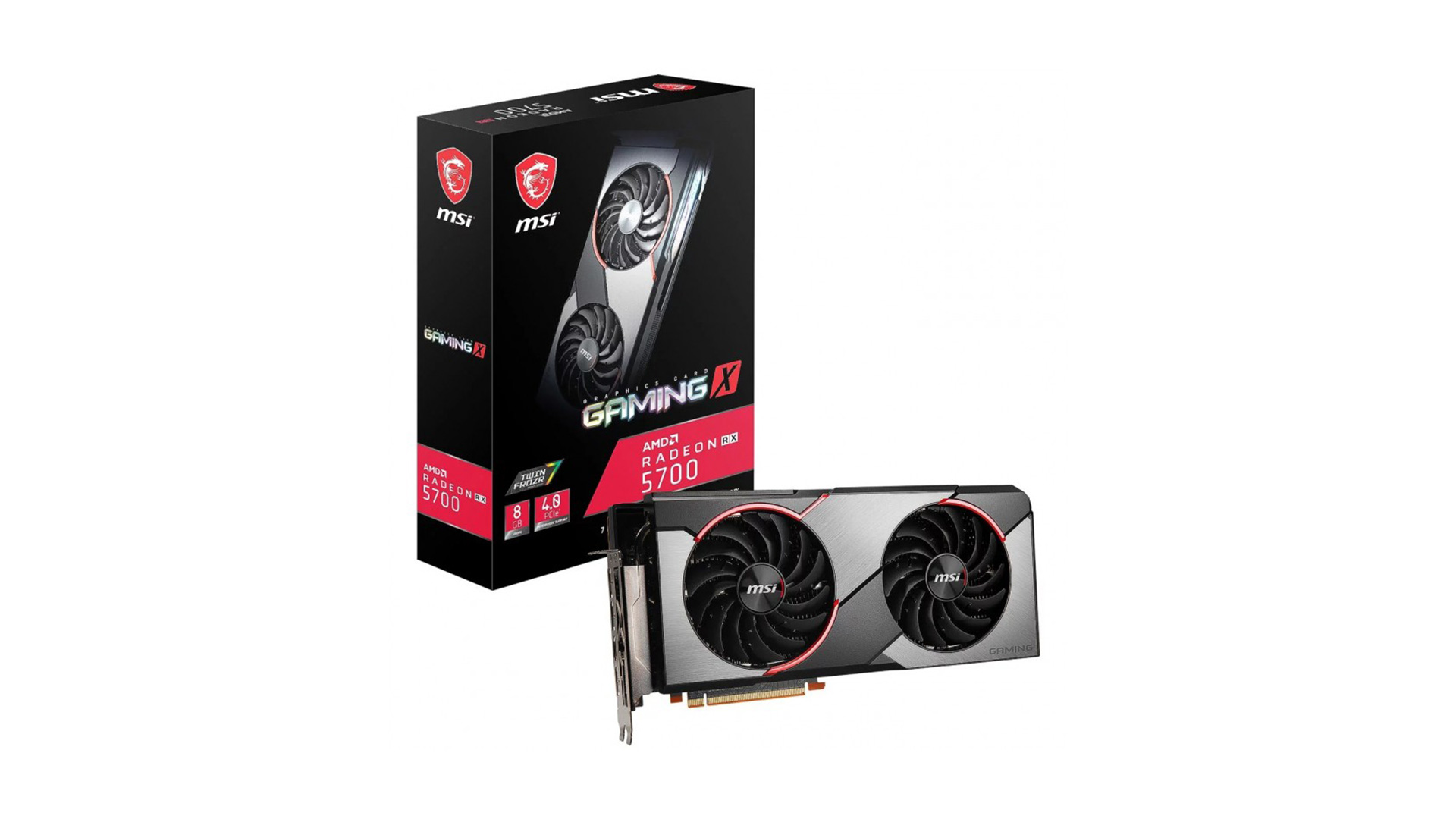
4– AMD Radeon RX 5700

۲۳۰۴ هسته RDNA
فرکانس پایه: ۱۴۶۵ مگاهرتز
فرکانس افزایشی: ۱۷۲۵ مگاهرتز
توان پردازشی: ۷.۹۵ ترافلاپس
حافظه: ۸ گیگابایت GDDR6
سرعت حافظه: 14Gbps
پهنای باند حافظه: 445GB/s

RX 5700 یکی از بهترین کارت گرافیک‌های AMD طی سال‌های اخیر است. با معماری Navi و تعداد زیاد هسته‌های RDNA این کارت به یک رقیب جدی برای کارت گرافیک‌های سطح بالای Nvidia تبدیل شده است و این فقط از لحاظ قیمت نیست، بلکه در عملکرد نیز هر دو کمپانی به یکدیگر نزدیک هستند. این‌ها باعث می‌شوند رقابت برای نسل بعدی کارت گرافیک‌ها شدیدتر شود. با توجه به اطلاعات منتشر شده از کارت گرافیک‌های کنسول‌های نسل بعد، پردازنده‌های گرافیکی RDNA 2 شرکت AMD از همین لحظه هیجان‌انگیز به نظر می‌رسند.


اما همانند اکثر اوقات، این بار هم انتخاب ارزان‌قیمت‌تر را میان کارت گرافیک‌های AMD را پیشنهاد می‌کند. در حقیقت، این دو کارت گرافیک تفاوت چندانی در عملکرد ندارند؛ مگر به کمک اورکلاک کردن تفاوت فاحشی ظاهر شود. همچنین AMD محدودیت‌های سرسختانه‌ای برای اورکلاک RX 5700 تعیین کرده است.


تفاوت در تعداد هسته‌های RDNA آنقدر تاثیری در عملکرد گیمینگ این دو کارت گرافیک ایجاد نمی‌کند. چیزی که اهمیت دارد تفاوت فرکانس آن‌ها است. با محدودیت‌های مصنوعی ایجاد شده توسط AMD، برای اورکلاک کردن RX 5700 به نرم‌افزارهایی مانند MorePowerTool نیاز دارید.


پس از اورکلاک کردن آن، عملکرد آن بسیار مشابه برادر بزرگترش، یعنی RX 5700 XT، خواهد بود و همچنین RTX 2060 Super را نیز در بنچمارک‌ها شکست خواهد داد. اگر به بازی با وضوح 1440p نیز علاقه دارید، با این کارت نتایج فوق‌العاده‌ای را مشاهده خواهید کرد.


هنگامی که AMD این کارت گرافیک را به بازار عرضه کرد، از مشکلات معدودی رنج می‌برد. اما به مرور زمان این مشکلات توسط بروزرسانی‌های نرم‌افزاری برطرف گشت و اکنون پس از خریداری این کارت گرافیک، نگرانی خاصی از بروز مشکلات ناگهانی نخواهید داشت. RX 5700 جزء بهترین کارت گرافیک‌های موجود در بازار امروز است.


5 – Nvidia GeForce RTX 2070 Super

۲۵۶۰ هسته CUDA
فرکانس پایه: ۱۶۰۵ مگاهرتز
فرکانس افزایشی: ۱۷۷۰ مگاهرتز
توان پردازشی: ۹.۰۶ ترافلاپس
حافظه: ۸ گیگابایت GDDR6
سرعت حافظه: 14Gbps
پهنای باند حافظه: 448 GB/s


کارت گرافیک RTX 2070 Super در رده چهارم کارت گرافیک‌های گیمینگ Nvidia قرار دارد و قادر است بازی‌ها را با وضوح 4K اجرا کند. به طور خلاصه، RTX 2070 Super نسخه بهتری از GTX 1080 Ti است که با فناوری رهگیری پرتو (Ray Tracing) عرضه شده و قیمت بسیار مناسبی دارد. همچنین از لحاظ عملکرد، بسیار نزدیک به RTX 2080 است و در این در حالیست که RTX 2080 قیمت بسیار گران‌تری دارد. هر دو این کارت‌ها از چیپ TU104 بهره می‌برند. این موضوع یکی از اصلی‌ترین تفاوت‌های RTX 2070 Super با RTX 2070 است.


کارت گرافیک‌های RTX 2080 و RTX 2080 Super جزء قوی‌ترین کارت گرافیک‌های امروز هستند. چیزی RTX 2070 Super را خاص می‌کند، قیمت حدودا ۲۰۰ دلار ارزان‌تر آن با کارت‌های مذکور است. به طوری که تفاوت عملکرد سری 2080 قادر به توجیه قیمت اینچنین گران‌تر آن‌ها نیست. پس ما تصمیم گرفتیم تا به جای RTX 2080 Super یا RTX 2080، کارت گرافیک RTX 2070 Super را در لیستمان قرار دهیم تا انتخاب هوشمندانه‌تری داشته باشید.


قدرت RTX 2070 Super به قدری است که می‌تواند اکثر بازی‌ها را با وضوح 4K و تنظیمات High اجرا کند و نرخ فریم حدود ۶۰ را ارائه دهد.


6 – Nvidia GeForce RTX 2080 Ti

۴۳۵۲ هسته CUDA
فرکانس پایه: ۱۳۵۰ مگاهرتز
فرکانس افزایشی: ۱۵۴۵ مگاهرتز
توان پردازشی: ۱۳.۴ ترافلاپس
حافظه: ۱۱ گیگابایت GDDR6
سرعت حافظه: 14Gbps
پهنای باند حافظه: 616GB/s

با وجود اینکه دو سال از ورود RTX 2080 Ti به بازار می‌گذرد، همچنان قوی‌ترین کارت گرافیک در زمینه گیمینگ محسوب می‌شود. همانطور که در ابتدای مطلب اشاره کردیم، اگر قیمت کارت گرافیک چندان برایتان اهمیت ندارد و می‌خواهید مستقیما به سراغ قوی‌ترین کارت گرافیک موجود بروید، جواب آن ساده است؛ RTX 2080 Ti انتخاب شماست.


با ۱۱ گیگابایت حافظه پرسرعت GDDR6، ۶۸ هسته RT و ۴۳۵۲ هسته CUDA، این کارت گرافیک نهایت قدرت یک کامپیوتر شخصی را به تصویر می‌کشد؛ قدرتی که شاید کنسول‌های نسل بعد نیز نتوانند با آن رقابت کنند.


به لطف فناوری DLSS 2.0، سیستم هوش‌مصنوعی این کارت گرافیک قادر است بازی‌ها را با وضوح پایین‌تر اجرا کند و سپس آن را به طور خودکار افزایش دهد تا با وضوح صفحه نمایش شما هماهنگ شود. این باعث افزایش عملکرد بدون از دست دادن کیفیت تصویر می‌شود.


اگر به دنبال قوی‌ترین کارت گرافیک هستید، مخصوصا کارت گرافیکی که از فناوری‌های جدیدی مثل رهگیری پرتو پشتیبانی کند و به خوبی از پس آن برآید، RTX 2080 Ti بهترین گزینه موجود در بازار است.

منبع:pspro

بازدید : 264
سه شنبه 4 شهريور 1399 زمان : 12:44

مانیتور یا همان نمایشگر یکی از سخت افزارهای مهمی است که شاید برخی افراد به هنگام خرید کامپیوتر ، توجه خاصی به خصوصیات آن نکرده و تمام معیارشان را محدود به اندازه ی صفحه نمایش مانیتور می کنند. ولی این شیوه خرید اشتباه ترین کار ممکن است زیرا پارامترهای بسیار مهم تری از اندازه صفحه نمایش وجود دارد که در واقع کیفیت تصویر و وضوح آنرا تعیین می کند. یکی از علل رایج خرید مانیتورهای نامناسب در اغلب کاربران ، نداشتن اطلاعات کافی در مورد معیارهای یک مانیتور خوب است. پس ما در این مطلب به جهت بالا رفتن دانش عمومی شما ، مطالبی را بازگو می کنیم که در هنگام خرید ، برای مقایسه بین محصولات و خرید آنها مفید واقع می شوند.

کامپیوتر شما هر چه باشد در نهایت سر و کار شما با نتایج آنهاست که در مانیتور نشان داده می شود پس شاید همین جمله برای پی بردن به اهمیت مانیتور کافی باشد زیرا شما ساعت های زیادی را صرف تماشای نتایج دستورات خود در کامیپوتر می کنید.

اگر برای خرید مانیتور سری به بازار زده باشید بدون شک با انبوه مدل های مختلف مانیتور مواجه شده اید. اما به راستی تفاوت این همه مانیتور در چیست و نقاط اختلاف در کجاست ؟

LCD یا LED ؟


شاید برخی ندانند که مانیتور های LED همان مانیتور های LCD هستند با این فرق که برای نور پس زمینه از LED ها استفاده شده است. درباره این مطلب و اختلافات موجود در آنها در مطلبی جداگانه صحبت کرده ایم ولی مجدداً یادآور می شویم که مصرف پائین تر انرژی و وضوح بالاتر ، از برتری های مانیتورهای LED است. اخیراً مانیتور های super LED هم وارد رقابت بازار شده اند که طبیعتاً کیفیت بالاتری را در ازای پول بیشتر ارائه می دهند. یا مثلاً مانیتورهایی که امکان دیدن تصاویر سه بعدی را دارند. در همین ابتدا عرض می کنیم که همه ی مشخصات اضافی مانیتورها خوب اند منتهی باید دید که برای چه کسی ؟ شاید شما از جمله افرادی باشید که نیازی به داشتن این ویژگی های اضافی نداشته باشید پس لازم است قبل از خرید و انتخاب یک مدل ، نیاز سنجی صحیحی از خود بعمل آورید تا بی جهت متحمل پرداخت هزینه های بالا نشوید. بطور مثال برای فردی که تمام کارش با کامیپوتر محدود می شود به تایپ و اسناد اینچنینی ، لزوم قابلیت سه بعدی یا تکنولوژی super LED امری دور از ذهن است.

اندازه و شکل ظاهری


در ابتدای این مطلب ، صحبت از اندازه کردیم پس اول از اندازه و ظاهر شروع می کنیم. اندازه و شکل ظاهری هر مانیتور چیزی است که احتیاج به توضیح ندارد و کاملاً سلیقه ای ست. یعنی بر اساس اندازه ی اتاق ، ابعاد میز ، میزان نیاز ما و عواملی اینچنینی تعیین می شود. اما در کنار این اندازه و شکل ظاهری ، دو پارامتر اساسی نمایشگر مطرح می شود به نامهای رزولوشن و نسبت تصویر.


رزولوشن و نسبت تصویر

پیش تر در مورد رزولوشن و ابعاد تصویر در مطالبی جداگانه صحبت کرده ایم ولی برای یادآوری عرض می کنیم رزولوشن عددی است که برای نمایش تعداد پیکسل های موجود در هر صفحه نمایش بکار می رود . این عدد هرچه بالاتر باشد ، تصاویر با کیفیت تر و با جزئیات بیشتر خواهید داشت.

نسببت تصویر هم عبارت است از : نسبت عرض تصویر به ارتفاع تصویر . برای اطلاعات بیشتر رجوع شود به مطالب مربوطه.

امروزه اغلب مانیتور ها با کیفیت 1080p عرضه می شوند پس دقت کنید اگر با رزولوشن های پائین تری در مانیتورهای خیلی بزرگ مواجه شدید بدانید که این حالت ، بر کیفیت اثر منفی می گذارد.

صفحه براق یا مات


بطور کلی دو نوع پوسته صفحه نمایش وجود دارد : مات و براق . صفحه های براق ، شفافیت بیشتری را برای دیدگان ما ارائه می دهند در عوض در مکان های پر نور ، به دلیل انعکاس زیاد نور ، نتیجه برعکس می شود و تصاویر را نمی توان به درستی تشخیص داد.

در مقابل صفحه نمایش های براق ، صفحه نمایش های مات وجود دارد که این صفحه نمایش ها بر خلاف نوع براق ، در محیط های پر نور نیز حفظ رویه کرده و تصاویر را فارغ از اثرات مخرب انعکاس ، به درستی نشان می دهند ولی در حالت عادی به پای شفافیتی که صفحه نمایش های براق دارند نمی رسند. از دیگر موارد مهم در این صفحه نمایش ها ، جای اثر انگشت است. اگر در تلفن های همراه هوشمند دقت کرده باشید ، آنهایی که صفحه های براق دارند ، خیلی سریع در اثر رطوبت و چربی سر انگشتان کثیف می شوند ولی صفحه نمایش های مات اینگونه نیستند.

علی ایها الحال ، اگر چیدمان اتاق شما بگونه ای است که مانیتور رو به پنجره قرار می گیرد و احتمال انعکاس نور در آن وجود دارد ، سراغ مانیتور هایی بروید که صفحه نمایش مات دارند در غیر اینصورت می توانید از صفحه نمایش های براق استفاده کنید.

پایه نگه دارنده


از دیگر مشخصه های ظاهری می توان به پایه و نگه دارنده مانیتور اشاره کرد. برخی مانیتور ها دارای پایه ثابت بوده و نمی توان پایه را از آنها جدا کرد. طبیعاً در چنین حالتی امکان چرخاندن مانیتور به جهات دیگر نیز وجود ندارد. ولی در عوض مانیتور هایی هستند که پایه آنها گردان است و می توان آنها را در جهات مختلف گرداند و به سویی دیگر مایل کرد. حتی برخی مدل ها وجود دارند که می توان پایه را از آنها جدا کرد و مانیتور را به دیوار متصل نمود.

پورت ها


ویژگی بعدی که در ظاهر نمایان است ، مربوط است به پورت های مانیتور. بسیار پر اهمیت است که مانیتور پورت های متنوعی از جمله HDMI و DVI داشته باشد زیرا می توانید دستگاههای بیشتری را به مانیتور خود متصل کنید ولی اگر استفاده ای از این پورت ها نخواهید داشت همان پورت VGA کافیست.

حال کمی از ظاهر مانیتور بگذریم و درباره ویژگی های پخش و ویژگی های تصویر صحبت کنیم.

یکی از اصلی ترین موارد مهم در بیان خصوصیات تصویر ، رزولوشن مانیتور است. در باره ی این مطلب قبلاً صحبت کرده ایم. ولی از معیار دیگری به نام کنتراست هم نباید غافل شد.


همانطور که در مطالب پیشین در مورد کنتراست صحبت کردیم کنتراست ، نسبتی است عددی که فاصله ی بین روشن ترین سفید را با تاریک ترین سیاه بیان می کند. در واقع این عدد هرچه بزرگتر باشد توانایی مانیتور در تفکیک رنگ ها و پخش رنگهای زنده بالاتر خواهد بود در نتیجه رنگهای زنده تر و واقعی تری را مشاهده خواهید کرد. اما متأسفانه در طول این چند سال اخیر ، این معیار مهم تبدیل به یکی از ابزارهای تبلیغاتی سازندگان مانیتور ها شده است . طبیعی است که در عرصه ی تبلیغات ، از هیچ زیاده گویی و اغراقی دریغ نمی شود. اگر سری به بازار زده باشید و از فروشندگان درباره ی کنتراست سوال کرده باشید ، متوجه شده اید که پاسخ آنها اشاره به کنتراست دینامیک دارد. کنتراست دینامیک حداکثر میزان روشنایی و تاریکی است که یک پیکسل می تواند در فریم های متوالی داشته باشد اما متأسفانه کنتراست دینامیک عددی کاربردی برای سنجش و توان تصویری مانیتور نیست زیرا این عدد که دارای دو مولفه سفید و سیاه در مانیتور است ، دقیق و واقعی نیست زیرا این نسبت با زمانی که LED صفحه نمایش خاموش است سنجیده می شود یعنی ملاک آخرین سیاهی را ، خاموشی LED قرار می دهند. گفتنی است که این اختلاف برای عموم کاربران مانیتور و تلویزیون مشهود و محسوس نیست ولی در جای خود مهم جلوه می کند.


زاویه دید

این مشخصه از دیگر مواردی است که لازم است به آن توجه کنید تا در دام تبلیغات قرار نگیرید. برخی فروشندگان در معرفی محصولات خود می گویند که این مانیتور تا زاویه 170 درجه نیز دیده می شود. البته این ادعای درستی است ولی در زاویه دید 170 درجه ، سطح مانیتور از نظر شما به قدری کوچک می شود که عملاً هیچ چیز قابل درک نیست. پس اگر از جمله افرادی هستید که معمولا از روبرو با مانیتور خود کار می کنید نیازی نیست برای داشتن زاویه دید بیشتر ، هزینه ی اضافی دریافت کنید.

زمان پاسخگویی و فرکانس تصویر


زمان پاسخگویی و فرکانس تصویر برای طرفداران فیلم های اکشن و فیلم هایی که سرعت تصاویر بالایی دارند ملموس تر است. زمان پاسخگویی عبارت است از زمانی که یک پیکسل نیاز دارد تا از تاریک ترین حالت خود به سفید ترین حالت خود برسد که در این بین تمام رنگها را در خود خواهد داشت. محسنات این فاکتور در مواقعی که بازی های ورزشی سریع و فیلم های اکشن را می بینید نمایان می شود.

فرکانس تصویر یا همان نرخ تازه شدن تصویر هم عددی است که نشان می دهد مانیتور یا تلویزیون شما چقدر زمان نیاز دارد تا فریم و تصویر جدید را جایگزین تصویر دیگر کند. تمامی این اعداد به قدری کوچک هستند که گاهی چشم انسان تفاوت آنها را درک نمی کند ولی همانطور که گفته شد اگر این زمان ها به اندازه ی کافی سریع نباشند ، در دیدن تصاویر سریع با کمی نقص روبرو خواهید شد.

مورد آخر بر می گردد به نوع پنل های استفاده شده در مانیتور ها .

بررسی دو نوع پنل در این بین قابل تأمل است زیرا بعید است در بازار مانیتوری را ببینید که پنلی غیر از این دو تکنولوژی را بکار گرفته باشد.

پنلTN

این پنل که در اغلب مانیتور ها به دلیل قیمت پائینشان بکار گرفته می شوند. این پنل ها زاویه دید محدودی دارند و نمی توانند 7/16 میلیون رنگ را بطور حقیقی داشته باشند زیرا در این پنل از 6 بیت اطلاعات داده برای هر کدام از رنگ های RGB استفاده شده است . شاید سوال شود پس چرا گفته می شود که این پنل ها هم دارای 7/16 میلیون رنگ هستند ؟ جواب اینجاست که این پنل ها قادرند تا در کنار پیکسل های رنگ ، یک پیسکل بطور مجزا و سایه وار درست کنند و به این شکل سعی در مرتفع کردن این نقیصه را دارند. از آنجایی که این رنگ های اضافی (شبه سایه) توسط تلویزیون ایجاد و اضافه می شود از کیفیت کمتری برخوردارند ولی باید گفت که با این وجود نسبت به قیمتشان ، از کیفیت قابل قبول و مطلوبی برخوردارند.

پنل IPS

در این پنل ها بر خلاف نوع قبل از 8 بیت برای هر رنگ RGB استفاده شده است پس توانایی خلق 7/16 میلیون رنگ بطور ذاتی وجود دارد همچنین در زاویه های بیشتر نیز قابل دیدن و تشخیص می باشند منتهی قیمت بالای این پنل ها باعث شده تا در مانیتورهای کمتری بکار روند زیرا مانیتورهایی که از این پنل ها بهره برده اند گران قیمت تر از نوع قبل هستند.

منبع:زنبیل

بازدید : 362
سه شنبه 4 شهريور 1399 زمان : 12:41

۱- ظرفیت ذخیره‌سازی

هارد اکسترنال / External Hard Drive

امروزه هارد‌های اکسترنال در ظرفیت‌های ۵۰۰ گیگابایت، ۱ ترابایت، ۲ ترابایت و حتی بیشتر نیز عرضه می‌شوند. شاید تصور کنید که پرکردن ۱ ترابایت (۱۰۰۰ گیگابایت) امری نشدنی باشد؛ اما وقتی شروع به‌ استفاده از هارد اکسترنال برای انتقال اطلاعاتتان کردید، آنگاه متوجه می‌شوید که یک حافظه‌ ۱ ترابایتی چقدر سریع می‌تواند پر شود.

برای خرید یک هارد اکسترنال، همیشه باید آینده را در نظر داشته باشید. شاید در نظرتان اکنون نیازی به حافظه‌ ذخیره‌سازی زیادی نداشته باشد؛ اما قطعاً داده‌‌های شما با‌ گذشت زمان زیادتر و حجیم‌تر می‌شود؛ بنابراین توصیه می‌شود که هنگام خرید هارد اکسترنال، همیشه گزینه‌ای را خریداری کنید که ظرفیت ذخیره‌سازی آن از نیاز فعلیتان بیشتر است.


هارد اکسترنال با چه ظرفیتی ارزش خرید بیشتری دارد؟


معمولاً شما می‌توانید حافظه‌هایی با ظرفیت ذخیره‌سازی بالا را نسبت به میزان گیگابایتی که دریافت می‌کنید، ارزان‌تر تهیه کنید؛ به‌این‌معنی که اگر به‌عنوان‌مثال برای هر گیگابایت در یک حافظه ۵۰۰ گیگابایتی مبلغ ۲ هزارتومان پرداخت کنید، این هزینه برای یک نمونه‌ ۴ ترابایتی به ۹۰۰ تومان کاهش پیدا می‌کند.


۲- سرعت انتقال اطلاعات؛ به چه عواملی بستگی دارد؟

hdd-vs-ssd

همه‌چیز به ظرفیت حافظه خلاصه نمی‌شود و سرعت انتقال نیز اهمیت بالایی دارد. برای اینکه اطلاعاتتان را به‌سرعت بین هارد اکسترنال و دستگاه‌هایتان جا‌به‌جا کنید، باید به‌دنبال حافظه‌ای باشید که سرعت بالایی داشته باشد.

دو مؤلفه‌ اصلی برای تشخیص سرعت حافظه، نوع درگاه‌ها و تکنولوژی ذخیره‌سازی است:


تکنولوژی ذخیره‌سازی
اگر پیش‌تر درباره‌ حافظه‌های ذخیره‌سازی تحقیق کرده باشید، احتمالاً با واژه‌های SSD و HDD برخورد کرده‌اید. این دو واژه در واقع بیانگر تکنولوژی ذخیره‌کردن داده‌ها در حافظه‌ هستند.


اگر بخواهیم به‌صورت کوتاه و مختصر درباره‌ این دو نوع حافظه برایتان بگوییم، باید بدانید که SSD به حافظه‌های پرسرعتی گفته می‌شود که هیچگونه اجزای مکانیکی ندارند؛ از‌این‌رو، خرابی ناشی از حمل در این حافظه‌ها به‌طرز قابل‌توجهی کمتر از حافظه‌های HDD است؛ با‌این‌حال، تنها نکته منفی درباره SSDها، قیمت بسیار بالایشان است که شما را مجبور به خرید ظرفیت‌های پایین‌تر می‌کند.


در آن‌سو HDDها قرار دارند که نسبت به SSD‌ها سرعت کمتری دارند؛ درعوض ظرفیت ذخیره‌سازی بالاتری را در اختیارتان قرار می‌دهند. در حافظه‌های HDD معمولاً سرعت را با RPM نشان می‌دهند. از آنجایی که در HDD‌ها، فرآیند خواندن و نوشتن اطلاعات از طریق اجزای مکانیکی صورت می‌پذیرد، اصطلاح RPM بیانگر تعداد چرخش لنز روی دیسک در یک دقیقه است. هرچه عددی که مقابل اصطلاح فوق قرار می‌گیرد، بزرگتر باشد، سرعت انتقال اطلاعات بیشتر است. امروزه HDD‌های رایج بازار در سرعت‌‌های 5400rpm و 7200rpm عرضه می‌شوند.


درگاه‌ها


اینکه تکنولوژی ذخیره‌سازی حافظه، جدید و پرسرعت باشد، لزوماً به‌این‌معنی نیست که سرعت بالایی را برای انتقال اطلاعات دریافت می‌کنید. پشتیبانی از درگاه‌های جدید و پرسرعت عامل مکملی است که انتقال سریع اطلاعات را تضمین می‌کند.

امروزه اغلب هاردهای اکسترنال از درگاه‌ USB برای انتقال اطلاعات استفاده می‌کنند. USB 3.1، USB 3.0، USB 2.0 در کنار درگاه تاندربولت رایج‌ترین درگاه‌های این‌روزها هستند. در‌حالی‌که USB 2.0 اندکی قدیمی‌ شده و سرعت بالایی را برای انتقال اطلاعات ارائه نمی‌کند، USB 3.0 و USB 3.1 امکان انتقال اطلاعات را با سرعت بالایی (تا ۱۰ گیگابیت بر ثانیه) فراهم می‌کنند. دستگاه‌هایی که از تاندربولت ۳ پشتیبانی کنند نیز می‌توانند اطلاعات را تا ۴۰ گیگابیت بر ثانیه جابه‌جا کنند.

پیش‌از خرید حافظه‌ای با سرعتِ بالا، ابتدا اطمینان حاصل کنید که رایانه شما از درگاه‌های جدید برای انتقال سریعِ اطلاعات پشتیبانی می‌کند.


۳- حمل‌پذیری و دوام

هارد اکسترنال / External Hard Drive

اگر قصدتان از خرید هارد اکسترنال، استفاده از آن برای تهیه نسخه‌ پشتیبان از اطلاعاتتان و نگهداری از آن‌ها در خانه است، لزومی ندارد که به حمل‌پذیری توجه زیادی کنید؛ اما اگر قصد دارید حافظه را دائما با خود حمل کنید، بهتر است به‌دنبال نمونه‌هایی باشید که اولاً وزنی سبک داشته باشند و ثانیاً در برابر ضربه مقاومت بیشتری را از خود نشان دهند.

برخی از حافظه‌ها در حالی که ظرفیت ذخیره‌سازی بالایی را ارائه می‌کنند، وزن پایین و اندازه‌ کوچکی دارند. معمولاً در زمینه اندازه، حافظه‌های SSD سایز کوچکتری دارند و حمل آن‌ها نسبت به HDD‌ها راحت‌تر است.

اگر دائما در رفت‌و‌آمد هستید و در این بین هارد اکسترنال را نیز با خود حمل می‌کنید، بهتر است به‌دنبال گزینه‌هایی باشید که پوشش بیرونی ضخیمی دارند؛ البته این موضوع تنها برای حافظه‌های HDD صدق می‌کند که در برابر ضربه آسیب‌پذیر هستند.

یکی از مشکلات رایجی که حافظه‌های HDD در اثر ضربه با آن مواجه می‌شوند، Bad Sector است. براثر ضربات متوالی که می‌تواند حاصل از حمل طولانی‌مدت دستگاه باشد، هِد که وظیفه‌ خواندن اطلاعات را برعهده دارد، با دیسک برخورد می‌کند. این موضوع باعث می‌شود تا اگر خوش‌شانس باشید، بخشی از اطلاعاتتان حذف شود؛ اما در شرایط بدتر تمامی اطلاعات‌‌تان پاک می‌شوند.

در این‌گونه مواقع، حافظه‌های SSD گزینه‌های معقول‌تری به‌شمار می‌روند؛ زیرا عاری از هرگونه قسمت مکانیکی هستند که این موضوع باعث می‌شود آسیب‌های حاصل از حمل طولانی‌مدت به صفر برسد؛ افزون‌بر‌این، نیازی به عایق‌های ضخیم برای محافظت از این حافظه‌ها نیست؛ در نتیجه کاربران می‌توانند راحت‌تر هارد اکسترنال خود را در کیف یا جیب قرار دهند.


۴- امنیت

هارد اکسترنال / External Hard Drive

اگر هدفتان از خرید هارد اکسترنال، ذخیره اطلاعات مهم است، پیشنهاد می‌کنیم به‌دنبال محصولاتی بروید که از رمزنگاری داده‌ها پشتیبانی می‌کنند. تقریبا تمام حافظه‌های رایج‌ بازار به‌صورت نرم‌افزاری از رمزنگاری داده‌ها پشتیبانی می‌کنند؛ اما اگر اطلاعاتتان از اهمیت بالایی برخوردار است، می‌توانید به‌سراغ هاردهایی بروید که به‌صورت سخت‌افزاری این‌ کار را برای شما انجام می‌دهند.


۵- به گارانتی توجه کنید


هارد اکسترنال محل ذخیره سازی اطلاعات شخصی یا شرکتی شماست، از این رو نمی‌خواهید در صورت مواجه با مشکل، بدون پشتیبان بمانید. اینجاست که شرکت‌های گارانتی کننده هارد اکسترنال بسیار اهمیت پیدا می‌کنند، چراکه هر یک خدمات متنوعی ارائه می‌کنند و شناخت کامل از خدمات آن‌ها می‌تواند به خریدی هوشمندانه تر کمک کند

جمع‌بندی


در برخی هاردهای دیگر قابلیت‌های دیگری نیز وجود دارد. برخی از هاردها امکان اتصال به امواج وای‌فای را نیز ارائه می‌کنند تا انتقال اطلاعات علاوه‌بر کابل، از این طریق نیز صورت پذیرد. در کنار این مورد، تعدد درگاه‌ها در مدل‌های مختلف متفاوت است؛ بنابراین باید برحسب نیازتان، این بخش را موردنظر قرار دهید.

پیشنهاد می‌کنیم که پیش‌از خرید نهایی یک هارد اکسترنال به گارانتی توجه ویژه‌ای داشته باشید. در انتها بازهم تکرار می‌کنیم که حافظه‌ای را انتخاب کنید که ظرفیت ذخیره‌سازی آن بیش از نیازهای شما باشد؛ زیرا همانطور که پیش‌تر گفتیم، هارد اکسترنال وسیله‌ای برای استفاده‌ طولانی‌مدت است؛ از‌این‌رو، باید توجه داشته باشید که حجم اطلاعات شما با گذشت زمان بسیار بیشتر از نیاز فعلی شما خواهد شد.

منبع:درجه

تعداد صفحات : 0

درباره ما
موضوعات
لینک دوستان
آمار سایت
  • کل مطالب : 20
  • کل نظرات : 0
  • افراد آنلاین : 1
  • تعداد اعضا : 1
  • بازدید امروز : 3
  • بازدید کننده امروز : 1
  • باردید دیروز : 0
  • بازدید کننده دیروز : 0
  • گوگل امروز : 0
  • گوگل دیروز : 0
  • بازدید هفته : 4
  • بازدید ماه : 9
  • بازدید سال : 34
  • بازدید کلی : 6436
  • <
    پیوندهای روزانه
    آرشیو
    اطلاعات کاربری
    نام کاربری :
    رمز عبور :
  • فراموشی رمز عبور؟
  • خبر نامه


    معرفی وبلاگ به یک دوست


    ایمیل شما :

    ایمیل دوست شما :


    کدهای اختصاصی